
Hvis bluetooth virker ikke i bilen, ender det hurtigt med at føles som et lotteri: Nogle dage spiller musikken, andre dage nægter bilen at finde telefonen. Jeg har været der. Min egen tommelfingerregel er simpel: stop med at prøve alt på én gang. Fejlsøg efter symptom, og arbejd i en fast rækkefølge.
Her får du mit beslutningsflow, der dækker både iPhone og Android, og som typisk løser 9 ud af 10 problemer. Det er samme tilgang, jeg bruger i guides under fejlfinding af hverdagsproblemer, hvor små, kedelige trin ofte er dem, der virker.
Start her: Hvad er dit symptom?
Du sparer mest tid ved at vælge den sti, der matcher din fejl. Her er de fire klassikere:
- A: Bilen kan ikke finde telefonen (ingen enhed dukker op i listen).
- B: Den forbinder, men der er ingen lyd (musik spiller “på telefonen” eller er helt tavs).
- C: Bluetooth hakker i bilen (dropouts, forsinkelse, skratten).
- D: CarPlay/Android Auto fejler (virker ikke stabilt, eller starter slet ikke).
Uanset hvilken, så start med trin 1 og 2. De rydder de mest almindelige “spøgelsesfejl”.
Trin 1: Hurtig sanity check (30 sekunder)
Genstart og slå Bluetooth fra/til
Det lyder banalt, men det er ikke placebo. Bluetooth-stakken (softwaren, der styrer forbindelsen) kan hænge, især hvis du skifter mellem earbuds, højtalere og bil.
- Slå Bluetooth fra på telefonen i 10 sekunder, slå det til igen.
- Genstart telefonen (ja, rigtig genstart).
- Sluk bilen helt. Åbn og luk døren og vent 30 sekunder. Start igen.
Min erfaring: På flere infotainment-systemer “sover” Bluetooth først rigtigt, når bilen har været slukket et øjeblik. Det er ikke elegant, men det virker.
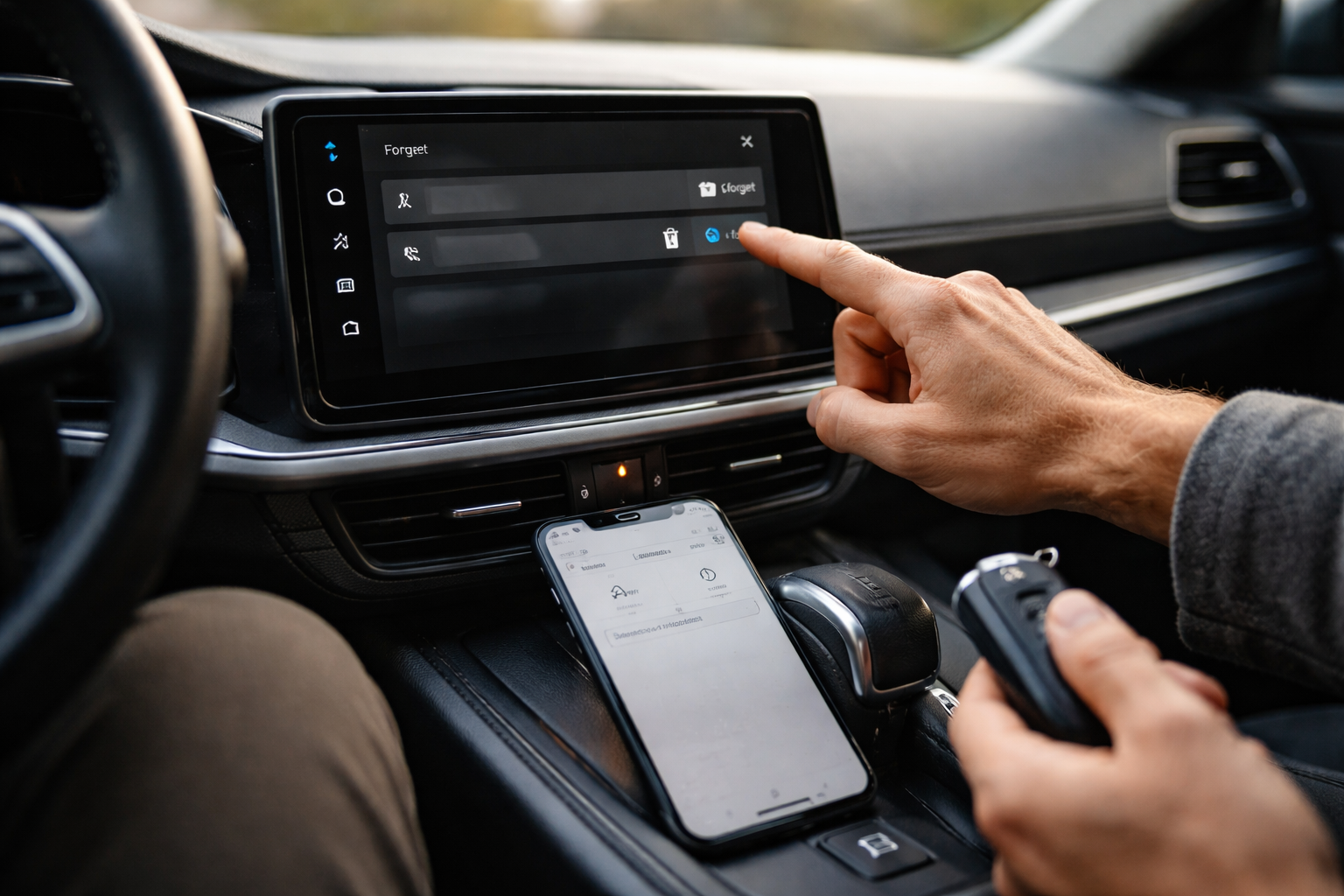
Trin 2: “Glem enhed” på begge sider og par igen korrekt
Hvis bilen har været forbundet før, men nu driller, er det her ofte den rigtige nøgle. Særligt efter OS-opdateringer eller hvis du har skiftet telefon via backup.
På iPhone
- Indstillinger → Bluetooth.
- Tryk på (i) ved bilens navn → Glem denne enhed.
På Android
- Indstillinger → Forbundne enheder / Bluetooth.
- Find bilen → Fjern eller Glem.
På bilen
Find Bluetooth-enheder/Parrede enheder i infotainment og slet telefonen der også. Par derefter igen:
- Start parring fra bilen (ikke fra telefonen), hvis bilen tilbyder det.
- Bekræft at koden matcher på begge enheder.
- Giv adgang til kontakter/telefonbog, hvis du vil bruge opkald og navne.
Hvis du tit ender med “forbundet, men ingen lyd”, så er det værd at læse vores kategori om opsætning af streaming og lyd. Mange problemer ligner hinanden på tværs af Bluetooth, AirPlay og casting.
Trin 3: Ryd bilens parring-liste (den oversete bandit)
Her er en fejl, jeg ser igen og igen: Bilen har en begrænset parring-liste. Nogle systemer klarer 5-10 enheder. Resten bliver gemt “halvt”, og så får du underlige fejl.
Gå ind i bilens liste over parrede enheder og slet alt, du ikke bruger: gamle telefoner, en eks’ mobil, en låne-iPhone fra 2021, og den der lejebil du parrede én gang på ferien.
Konkrete tegn på at det er problemet: Bilen kan ikke finde nye enheder, eller den forsøger at forbinde til den forkerte telefon, når I er to i bilen.
Trin 4: Tilladelser og kontaktadgang (især ved opkald)
Hvis musik virker, men opkald eller kontaktliste er væk, er det tit en tilladelse der er blevet nægtet på et tidspunkt. Nogle infotainment-systemer kræver også “telefon”-profilen (HFP) og “medie”-profilen (A2DP) aktiv.
Tjek på telefonen
- iPhone: Indstillinger → Bluetooth → (i) ved bilen. Sørg for at “Synkroniser kontakter” eller tilsvarende er slået til, hvis valget findes.
- Android: Bluetooth → bilens enhed → slå profiler til for Opkald og Medielyd.
Tjek i bilen
Nogle biler har en separat menu for “Telefon” og “Audio”. Sørg for at din telefon er valgt som både telefon og mediekilde.
Jeg er generelt ret nørdet med tilladelser, fordi det både påvirker funktion og privatliv. Hvis du vil stramme op, så start i datasikkerhed og privatliv og giv kun det, du faktisk bruger. Men i bilen: uden kontaktadgang får du ofte kun numre, ikke navne.
Trin 5: Lydproblemer og hakken (codec, batteri og “for mange radioer”)
Hvis bluetooth hakker i bilen, er det næsten altid én af tre ting: dårlig radiokvalitet i kabinen, telefonen er presset, eller der er konflikt med andre forbindelser.
Prøv dette i praksis
- Flyt telefonen: Læg den i midterkonsollen i stedet for i lommen. Kroppen skærmer overraskende godt, især i små kabiner.
- Sluk for andre Bluetooth-enheder: Earbuds, smartwatch, tablet til børnene. Ikke for evigt. Bare som test.
- Tjek batterisparetilstand: På nogle Android-telefoner kan aggressiv strømbesparelse give udfald i baggrunden.
- Skift lydkilde: Hvis bilen både kan køre Bluetooth og USB samtidig, så vælg én. Ikke begge.
Fakta: Bluetooth-lyd bruger en codec (en “komprimeringsmetode”). Telefon og bil forhandler en codec ved forbindelsen. Hvis den forhandling fejler, kan du få dårlig kvalitet eller ustabilitet. Du kan sjældent vælge codec i bilen, men du kan ofte stabilisere forbindelsen ved at parre igen (trin 2) og fjerne støj fra andre forbindelser.
Trin 6: CarPlay og Android Auto problemer (trådløst vs. kabel)
CarPlay bluetooth problemer og android auto bluetooth problemer er lidt misvisende, for CarPlay/Android Auto er ikke “bare Bluetooth”. Bluetooth bruges ofte til håndtryk og opkald, mens selve dataforbindelsen typisk kører via Wi‑Fi (trådløst) eller USB (kablet).
Hvis trådløs CarPlay/Android Auto driller
- Slå Wi‑Fi fra/til på telefonen (ja, selvom du “bare” bruger CarPlay).
- Fjern bilen i CarPlay/Android Auto-indstillingerne og sæt op igen.
- Test med kabel i en uge. Hvis det er stabilt, er problemet næsten altid trådløst link.
Hvis kabel ikke virker
Så er det ofte kablet. Og ja, det er irriterende. USB-kabler kan sagtens lade uden at kunne data stabilt. Brug et kort, ordentligt kabel og undgå adaptersamlinger.
Jeg har skrevet om USB-C-junglen før, fordi mange fejl bunder i kabler og standarder. Hvis du vil have styr på den del, så kig på hvordan du vælger oplader og kabel uden gætteri. Det er samme logik: data og strøm er ikke det samme.
Trin 7: Opdateringer til telefon og infotainment
Nogle Bluetooth-fejl er reelle bugs. Især efter store iOS- eller Android-opdateringer, hvor biler med ældre infotainment kan halte bagefter.
Gør det her, uden at gøre det stort
- Opdater telefonen til nyeste version.
- Opdater bilens infotainment, hvis din fabrikant tilbyder det (nogle kræver USB-stick eller værksted).
- Hvis du har en eftermonteret head unit, så tjek producentens firmware.
Vurdering: Hvis din bil ikke længere får opdateringer, er det ikke dig der er “dum”. Det er bare et system, der ikke er bygget til 7-10 års smartphone-udvikling. Så giver det mening at bruge kabel eller en simpel Bluetooth-modtager som “bro”, hvis du vil forlænge levetiden.
Trin 8: Når det stadig fejler: netværksnulstilling og fallback
Hvis du stadig sidder med “bilradio kan ikke finde telefon”, så er næste skridt at nulstille netværket på telefonen. Det sletter gemte Wi‑Fi og Bluetooth-parringer, så planlæg lige 10 minutter hjemme.
Netværksnulstilling
- iPhone: Indstillinger → Generelt → Overfør eller nulstil iPhone → Nulstil → Nulstil netværksindstillinger.
- Android: Indstillinger → System → Nulstil → Nulstil netværksindstillinger (navne varierer).
Fallback der redder hverdagen
Hvis du skal ud ad døren nu, og intet vil samarbejde: Brug kabel til CarPlay/Android Auto eller kør AUX, hvis din bil har det. Det er ikke sexy, men det er stabilt. Min kat ville også foretrække færre kabler, men den stemmer ikke i den her beslutning.
Forebyg: 5 vaner der giver mere stabil Bluetooth i bilen
- Hold bilens parring-liste ren, især hvis I er to brugere.
- Undgå at have to “bil-profiler” på samme telefon (fx både “CarPlay” og “BT Audio” for samme bil), hvis systemet laver dobbeltposter.
- Brug ét primært kabel til bilen, og udskift det når det begynder at opføre sig mærkeligt.
- Slå aggressiv batterisparetilstand fra for telefon/Auto-app, hvis den lukker forbindelsen.
- Hvis trådløs CarPlay/Android Auto hakker, så test en fast rutine: telefon i samme placering hver gang.
Hvis du følger rækkefølgen her, ender du typisk med en løsning uden at bruge en hel aften på trial-and-error. Og hvis ikke: så har du i det mindste fået afklaret hvor fejlen ligger, før du begynder at mistænke alt fra telefon til bil for at være besat.
About the Author

Min søn bad mig købe smarte stik til sommerhuset, endte her, virker det med gammelt wifi, kan vores kat vælte det 🤔🐱