
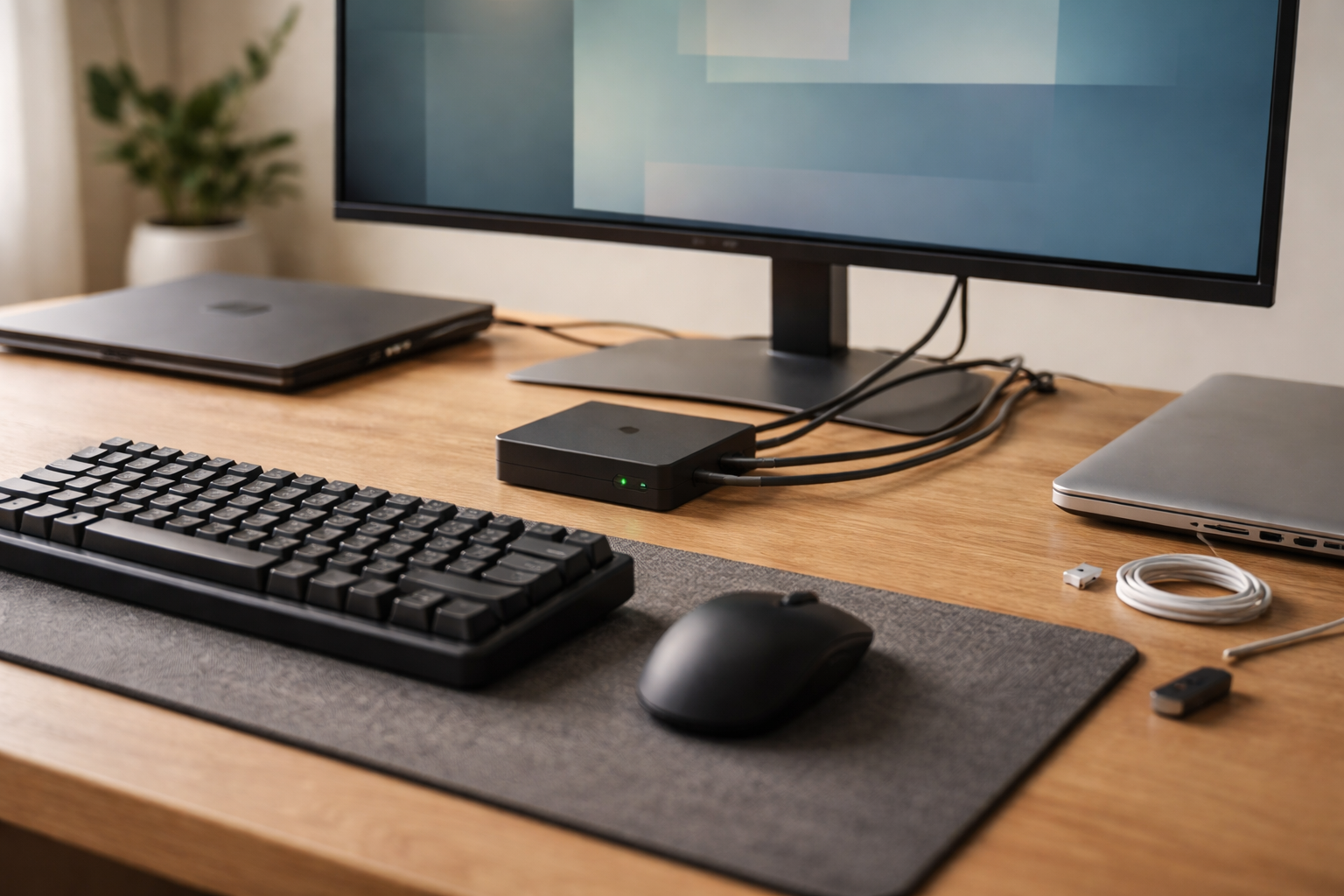
“Jeg gider ikke flere kabler. Find en smartere løsning, Katrine.”
Det sagde min kæreste efter tredje gang på en uge, hvor jeg havde pillet HDMI-stikket ud af hans arbejds‑laptop for at teste endnu en hub på min egen PC.
Og det er præcis dér en KVM-switch giver mening: Ét tastatur, én mus, én skærm (eller to), flere computere. Uden daglig kabelgymnastik.
KVM vs dock + input‑skift: Hvad er smartest til dig?
Start lige her. Mange har faktisk ikke brug for en “rigtig” KVM-switch. Andre bliver sindssyge, hvis de
Hvad er en KVM-switch helt kort?
KVM står for Keyboard, Video, Mouse. En KVM-switch er en boks eller funktion i din skærm, der lader dig skifte
- Samme skærm(e)
- Samme tastatur og mus
- Ofte også samme USB-ting (headset-dongle, webcam osv.)
Tryk på en knap, og alt “hopper” fra arbejds‑laptop til din egen PC. Eller omvendt.
Hvornår er en dock + input‑skift nok?
Dock + input‑skift er “light”-løsningen. Den giver mening, hvis:
- Du kun vil dele skærmen, ikke tastatur/mus/USB-ting
- Du er ok med at bruge Bluetooth-tastatur/mus der parres til begge maskiner
- Du ikke gamer på den samme skærm, hvor du også arbejder
Typisk ser det sådan ud:
- Arbejdslaptop i USB‑C dock, der sidder fast i din skærm
- Privat PC koblet direkte til et andet skærm‑input (fx HDMI 1 og HDMI 2)
- Du skifter kilde på skærmen, og bruger Bluetooth-tastatur/mus der kan huske to enheder
Det er billigt og simpelt. Ulempen er, at du får lidt mere ventetid på Bluetooth, og du skal huske at skifte enhed på tastatur/mus
Hvornår giver en KVM-switch mere mening?
Jeg plejer at sige: Vælg KVM, hvis mindst to af disse passer på dig:
- Du skifter mellem arbejds‑PC og privat PC flere gange dagligt
- Du vil have en stabil, kablet mus og tastatur (fx til gaming eller tungt arbejde)
- Du vil dele webcam, mikrofon og andre USB-enheder uden at rode med parring
- Du vil køre høj opløsning eller høj Hz (4K 60 Hz, 1440p 144 Hz osv.) på begge maskiner
Så er vi ovre i KVM‑land, hvor det giver mening at kigge på en dedikeret hjemmekontor-løsning i stedet for hjemmelavede kompromiser.
Indbygget KVM i skærmen vs ekstern KVM-boks
Det her er den vigtigste sammenligning. Mange ved slet ikke, at nogle skærme har indbygget KVM.
| Løsning | Fordele | Ulemper | Bedst til |
|---|---|---|---|
| Skærm med indbygget KVM | Færre bokse, færre kabler. Nemt at skifte med skærmens knap. Ofte pænere setup. | Begrænset fleksibilitet. Nogle modeller deler kun USB, ikke lyd. KVM‑delen er tit dårligt dokumenteret. | 1 skærm, 2 computere, primært kontorbrug og let gaming. |
| Ekstern KVM-switch | Kan ofte håndtere flere skærme. Mere kontrol over video-standarder (HDMI/DP). Nemmere at udskifte skærme senere. | Flere kabler. Flere ting der kan drille. Gode 4K/120 Hz-modeller er dyre. | 2 skærme, blandet gaming og arbejde, eller hvis du skifter hardware ofte. |
Hvornår jeg selv ville vælge indbygget KVM
Hvis du alligevel er på jagt efter en ny arbejdsskærm, og dit behov er:
- En enkelt skærm
- Hovedsageligt kontor, måske lidt let gaming
- To computere: typisk arbejds‑laptop og privat laptop/mini‑PC
Så giver en skærm med indbygget KVM god mening. Du får:
- USB-C eller DisplayPort/HDMI til hver computer
- USB‑hub i skærmen, hvor tastatur/mus/webcam sidder
- En knap på skærmen (eller joystick) til at skifte alt på én gang
Det ligner ret meget det, du måske allerede kender fra skærme til hjemmearbejde, bare med ekstra hjernemuskler.
Hvornår en ekstern KVM-switch er den rigtige løsning
Ekstern KVM er min go‑to, hvis scenariet ser sådan ud:
- Du har to skærme og vil spejle layoutet på begge computere
- Du gamer seriøst på samme skærm som du arbejder på (120 Hz eller 144 Hz osv.)
- Du vil kunne skifte ud i skærme uden at skifte hele systemet
Her er en stor forskel: Mange skærme med indbygget KVM er “låst” til 4K 60 Hz eller 1440p 75 Hz via deres interne elektronik. Eksterne KVM‑bokse findes i varianter, der er bygget specifikt til 1440p 144 Hz eller 4K 120 Hz gaming.
Én skærm vs to skærme: Det ændrer hele planen
Før du googler modelnumre, skal du beslutte: Kører du én eller to skærme på hvert system?
Scenario A: Én skærm, to computere
Det her er det nemmeste setup.
Løsning 1: Skærm med indbygget KVM
Du forbinder fx:
- Computer 1 via USB‑C (video + strøm + data)
- Computer 2 via DisplayPort eller HDMI
- Tastatur/mus i skærmens USB‑porte
Så vælger du bare computer i skærmens menu, og USB følger med. Her skal du især tjekke, at skærmen understøtter det input du vil bruge, i den opløsning og Hz du ønsker.
Løsning 2: Liten ekstern KVM
Du forbinder:
- Begge computere til KVM via HDMI eller DisplayPort
- KVM’en til skærmen
- Tastatur/mus til KVM’ens USB‑porte
Det er ofte lidt dyrere end at få KVM indbygget i skærmen, men du kan frit vælge skærm.
Scenario B: To skærme, to computere
Her går mange galt i byen, fordi de køber en billig “2‑port KVM” og tror, den magisk laver to skærme. Det gør den typisk ikke.
Vil du have to skærme på
- En dual‑monitor KVM-switch (bygget til 2 skærme pr. computer)
- To identiske single‑monitor KVM’er (en til hver skærm)
- En blanding af KVM til hovedskærmen og direkte kabel til sekundær skærm
Den pæne løsning er dual‑monitor KVM, men de bliver hurtigt dyre, især hvis du vil have 4K eller høj Hz. To simple KVM’er kan nogle gange være billigere, men så skal du skifte på begge for at skifte “profil”.
Hvis du sidder i en 70 m² lejlighed med begrænset bordplads og budget, ville jeg typisk gøre:
- Primær skærm via KVM (arbejde + gaming)
- Sekundær skærm direkte forbundet til arbejds‑laptoppen (så den altid er “den faste”)
Så behøver du kun KVM til hovedskærm og USB, og det halve besvær giver 80 % af fordelen.
Tjek dine computere: USB‑C, Thunderbolt, HDMI eller DisplayPort?
Nu bliver det en smule teknisk, men det er her de fleste KVM‑fejlkøb opstår. Typisk fordi man blander USB‑C “data” og USB‑C “video” sammen, som jeg også ser i mange USB‑C‑ og dock‑spørgsmål i fejlkøb og faldgruber.
Trin 1: Hvilke porte har du på hver computer?
Tjek hver maskine og skriv ned:
- Har den HDMI? (skriv også version, hvis du ved det)
- Har den DisplayPort?
- Har den USB‑C porte med video (DisplayPort Alt Mode) eller Thunderbolt?
På Windows kan du ofte finde det i manualen eller producentens supportside. På Mac er det lidt nemmere: nyere MacBooks har Thunderbolt/USB‑C med video på alle porte.
Trin 2: Vil du bruge USB‑C video ind i KVM eller skærm?
“KVM switch USB‑C” lyder smart, men der er to helt forskellige typer:
- USB‑C KVM, der kan tage video + USB‑data over samme kabel
- USB‑C “datakontakter”, der kun flytter USB‑enheder mellem maskiner,
Hvis du vil køre video via USB‑C, skal både:
- Din computer understøtte DisplayPort Alt Mode eller Thunderbolt
- Din KVM/skærm understøtte USB‑C med video, i den opløsning og Hz du vil have
Hvis bare én af dem fejler, får du sort skærm eller 30 Hz. Og så ryger komforten.
Trin 3: Kombiner med HDMI/DisplayPort hvis det er nemmere
Mit generelle råd: brug HDMI/DisplayPort til selve billedet, og brug KVM’en til USB.
For eksempel:
- Begge computere koblet til skærmen via HDMI/DP (hver sit input)
- En simpel USB‑KVM, der kun skifter tastatur/mus/webcam mellem maskinerne
Så slipper du for hele USB‑C video‑cirkusset, og mange problemer med opløsning, Hz og HDCP forsvinder. Det kræver bare, at du accepterer at skifte input på skærmen selv.
4K, 120 Hz, ultrawide og VRR: De ting der gør KVM dyr
Hvis du kun kører 1080p 60 Hz, er det nemt. KVM’er til det niveau er billige og fungerer ofte fint.
Problemerne starter, når vi kommer op i:
- 4K 60 Hz og opefter
- 1440p 120 Hz / 144 Hz
- Ultrawide som 3440×1440 eller 3840×1600
- VRR (variabel opdateringsfrekvens) og HDMI 2.1 funktioner
Sådan prioriterer du, hvis budgettet ikke er uendeligt
Hvis vi tager udgangspunkt i en hjemmeopsætning med både arbejde og gaming, ville jeg typisk gøre sådan her:
- Beslut om gaming
- Hvis gaming må gå direkte: køb en KVM, der “kun” skal klare 4K 60 Hz / 1440p 60 Hz
- Hvis gaming skal gennem KVM: kig efter eksplicit support for din opløsning + Hz (fx “1440p 144 Hz”)
Mange KVM‑produkter skriver 4K 60 Hz på pakken, men dropper detaljer som farvedybde og chroma subsampling. Det er samme problemfelt som i 4K HDMI-forklaringen: de små detaljer afgør, om billedet faktisk er pænt.
Syv klassiske KVM‑fejl du kan undgå
1. “Skærmen blinker” eller sort skærm ved skift
Det sker, fordi computeren pludselig “mister” skærmen og skal lære den at kende igen. Teknikbegrebet er EDID (skærmens identitet), men i praksis oplever du bare:
- Sort skærm i 5‑20 sekunder ved skift
- Windows roder rundt med vinduerne
- Nogle gange får du forkert opløsning efter skift
Ting der hjælper:
- Vælg en KVM med “EDID emulation” eller “EDID copy” (står ofte på produktsiden)
- Sæt samme opløsning og skalering på begge computere, så skiftet er nemmere for skærmen
- Brug samme porttype til begge (fx begge på DisplayPort) hvis muligt
2. Tastatur/mus dør eller hænger efter skift
Her er skyldige ofte:
- Gamingtastaturer med meget RGB og egne drivere
- “1000 Hz polling rate” gaming‑mus
- Billige KVM’er med USB 2.0 og lidt sløve controllere
Min erfaring er:
- Hvis du gamer seriøst: overvej at sætte mus og tastatur direkte i gaming‑PC’en, og kun bruge KVM til kontor og mindre krævende USB‑udstyr
- Hvis du vil have det hele gennem KVM: kig efter modeller der eksplicit nævner “USB 3.0” og har gode anmeldelser fra folk med gaming‑udstyr
Lag (forsinkelse) er sjældent et problem i gode KVM’er, men billig hardware kan få musen til at føles lidt mere “svampet”.
3. Gamingkonsol eller streaming virker ikke (HDCP‑problemer)
Hvis du også vil koble en PlayStation, Apple TV eller lignende gennem KVM’en, kan du løbe ind i HDCP (kopibeskyttelse) der blokerer billedet. Symptom:
- Menuer virker, men når du starter Netflix/Disney+, får du sort skærm
Nogle KVM’er håndterer HDCP fint, andre gør ikke. Hvis producenten ikke nævner HDCP, er det et lotteri.
Min anbefaling: lad konsoller og streamingbokse gå udenom KVM’en og direkte til tv/skærm, igen ligesom de mere stabile setups vi typisk ender med i streaming-opsætninger.
4. USB‑C sidder i, men der kommer ingen video
Det her er copy‑paste af en masse USB‑C‑problemer jeg ser:
- Porten på computeren er kun til data/oplader, ikke video
- Kablet mellem computer og KVM/skærm understøtter ikke video
- KVM’en understøtter slet ikke USB‑C video, kun USB‑data
Løsningen:
- Tjek specifikationerne: står der “DisplayPort Alt Mode” eller “Thunderbolt” ved USB‑C‑porten?
- Brug et ordentligt USB‑C kabel, der er rated til både strøm og video
- Overvej at køre ren HDMI/DP til video og bruge USB‑C kun til strøm/data
5. Opløsning eller Hz falder, når du kobler gennem KVM
Hvis du får 144 Hz direkte fra PC til skærm, men kun 60 Hz gennem KVM, skyldes det typisk en af disse:
- KVM’en understøtter ikke den båndbredde, du kræver
- Et HDMI‑kabel i kæden er kun certificeret til ældre standard
- Skærm eller PC fallback’er til lavere indstillinger pga. EDID-forvirring
Her hjælper det at:
- Kigge efter KVM’er der
skriver “1440p 144 Hz” eller “4K 120 Hz” - Bruge kabler der lever op til f.eks. HDMI 2.1 eller DisplayPort 1.4, som beskrevet i artiklen om HDMI 2.1 uden kabelkaos
6. Lyd forsvinder eller skifter mærkeligt
Nogle KVM’er flytter kun billede, ikke lyd. Andre laver sig selv til et “lydkort” over USB. Resultat:
- Lyd går pludselig over i skærmens ringe højttalere
- Dit headset dukker op som nyt device ved hver skift
Hvis lyd er vigtig:
- Overvej at holde lyd helt separat via USB‑headset eller lydkort, der bliver på den computer hvor det bruges mest
- Eller vælg en KVM, hvor producenten forklarer, hvordan lyd håndteres (HDMI‑Audio passthrough, USB‑audio osv.)
7. Energispareindstillinger ødelægger festen
Når computere går i dvale, kan de “slippe” skærmen. Når du så skifter tilbage via KVM, skal alt genforhandles. Det giver tit små glitches.
To ting jeg ofte gør i hjemmekontor‑opsætninger:
- Slå fuld dvale fra i arbejdstiden og nøjes med slukket skærm
- Sørg for at USB‑porte ikke slukkes for at spare strøm (Windows har en del strømsparerindstillinger på USB)
Købscheckliste: Hvad skal der stå i specifikationerne?
Hvis vi skærer alt støjen fra, koger en KVM‑switch guide ned til at du tjekker:
1. Video‑delen
- Opløsning og Hz: matcher den præcis det, du
- Porttyper: HDMI, DisplayPort, USB‑C. Matcher de dine computere og skærme uden 10 adaptere?
- Antal skærme: er den lavet til én eller to monitorer?
2. USB‑delen
- USB 2.0 vs 3.0: har du brug for hurtig overførsel til fx eksterne diske?
- Antal USB‑porte: tastatur, mus, webcam, mikrofon, dongles, andet?
- Er der en separat “USB‑hub out” så du kan udvide med egen hub, hvis du vokser ud af den?
3. Skiftemetode
- Knap på boksen, fjernbetjening, tastatur‑genvej eller auto‑switch?
- Hvis den bruger genvejstaster: fungerer det sammen med dit tastatur (macOS vs Windows, gamer‑tastatur osv.)?
4. EDID og stabile skift
- Står der noget om “EDID emulation”, “EDID copy” eller lignende?
- Er der anmeldelser, hvor folk nævner stabilitet ved skift, eller klager de over sort skærm?
5. Ekstra‑ting, der kan være gode (men ikke nødvendige)
- Lydstøtte hvis du vil have HDMI‑lyd gennem samme boks
- Mulighed for at skifte USB uafhængigt af video (så én PC kan “låne” tastatur kortvarigt)
- Fysisk størrelse og kabelindgange der passer til dit skrivebord
Opsætning: Kabelplan, der faktisk giver mening
Afslut med at tegne din kabelplan op. Jeg bruger tit to forskellige “skabeloner” afhængigt af, om målet er mindst muligt rod eller mest mulig fleksibilitet.
Setup 1: Ren KVM til én skærm, fokus på simpelt hjemmekontor
Godt til: 1 skærm, 2 computere, fokus på arbejde, lidt let gaming.
- Forbind Computer A (arbejde) til KVM via HDMI/DP
- Forbind Computer B (privat) til KVM via samme type (HDMI/DP)
- Forbind KVM’ens video‑udgang til skærmen
- Sæt tastatur, mus og evt. webcam i KVM’ens USB‑porte
- Hvis en computer skal have netværk via kabel: nogle KVM’er har indbygget Ethernet, ellers går det udenom
Resultat: Du trykker på én knap, og både billede og USB skifter. Det er den løsning, jeg oftest anbefaler til klassisk hjemmearbejder, der kun har brug for én skærm.
Setup 2: Fleksibel løsning med direkte gaming, KVM til kontor
Godt til: Dig der gamer på PC’en og vil udnytte 144 Hz/240 Hz, men stadig skifte tastatur/mus og billede til arbejds‑PC’en.
- Forbind gaming‑PC direkte til skærmens “gode” input (fx HDMI 2.1 eller DP 1.4)
- Forbind arbejds‑PC til KVM, og KVM til skærmens sekundære input
- Sæt tastatur/mus/webcam i KVM’ens USB‑porte
- Hvis du vil kunne bruge mus/tastatur direkte på gaming‑PC uden KVM‑lag: nogle gamer‑tastaturer/mus har to profiler eller to kabler. Ellers må du leve med KVM‑vejen, hvis den er hurtig nok
Sådan bruger du det i hverdagen:
- Arbejde: skærm sat til KVM‑input, KVM står på arbejds‑PC
- Gaming: skærm sat til direkte gaming‑input. Hvis du vil, kan du skifte KVM til gaming‑PC, så tastatur/mus følger med
Fordel: gaming går udenom KVM’ens eventuelle begrænsninger på Hz og VRR. Ulempe: du skal skifte input på skærmen manuelt, ud over at skifte på KVM’en når USB skal flytte sig.
Setup 3: To skærme, én KVM på hovedskærmen
Godt til: 2 skærme, hvor du vil have fuld kontrol over hovedskærmen, men kan leve med at sekundær skærm ikke altid følger med.
- Forbind begge computere til KVM (kun til hovedskærm)
- Forbind KVM til hovedskærmen
- Forbind begge computere hver for sig til sekundær skærm (enten begge, eller kun arbejds‑PC)
- Sæt tastatur/mus i KVM
I praksis opleves det sådan:
- Når du arbejder, kan du have mail/Teams på sekundær skærm, primære ting på hovedskærm
- Når du skifter til privat PC, følger hovedskærmen og tastatur/mus med. Sekundær skærm kan fx vise Spotify, Discord eller stå slukket
Det er et godt kompromis, før du kaster mange penge efter en fuldblods dual‑monitor KVM.
About the Author

Relaterede indlæg
Tilkoblet Fejlkøb og faldgruber, Købsguider & tjeklister, Tilbehør til PC