
Før du roder i routeren: 3 hurtige checks der løser overraskende meget
Jeg ved godt, det frister at skyde skylden på routeren med det samme. Men i praksis er det ofte de helt banale ting, der gør, at “Chromecast virker ikke” pludselig er dagens hovedproblem.
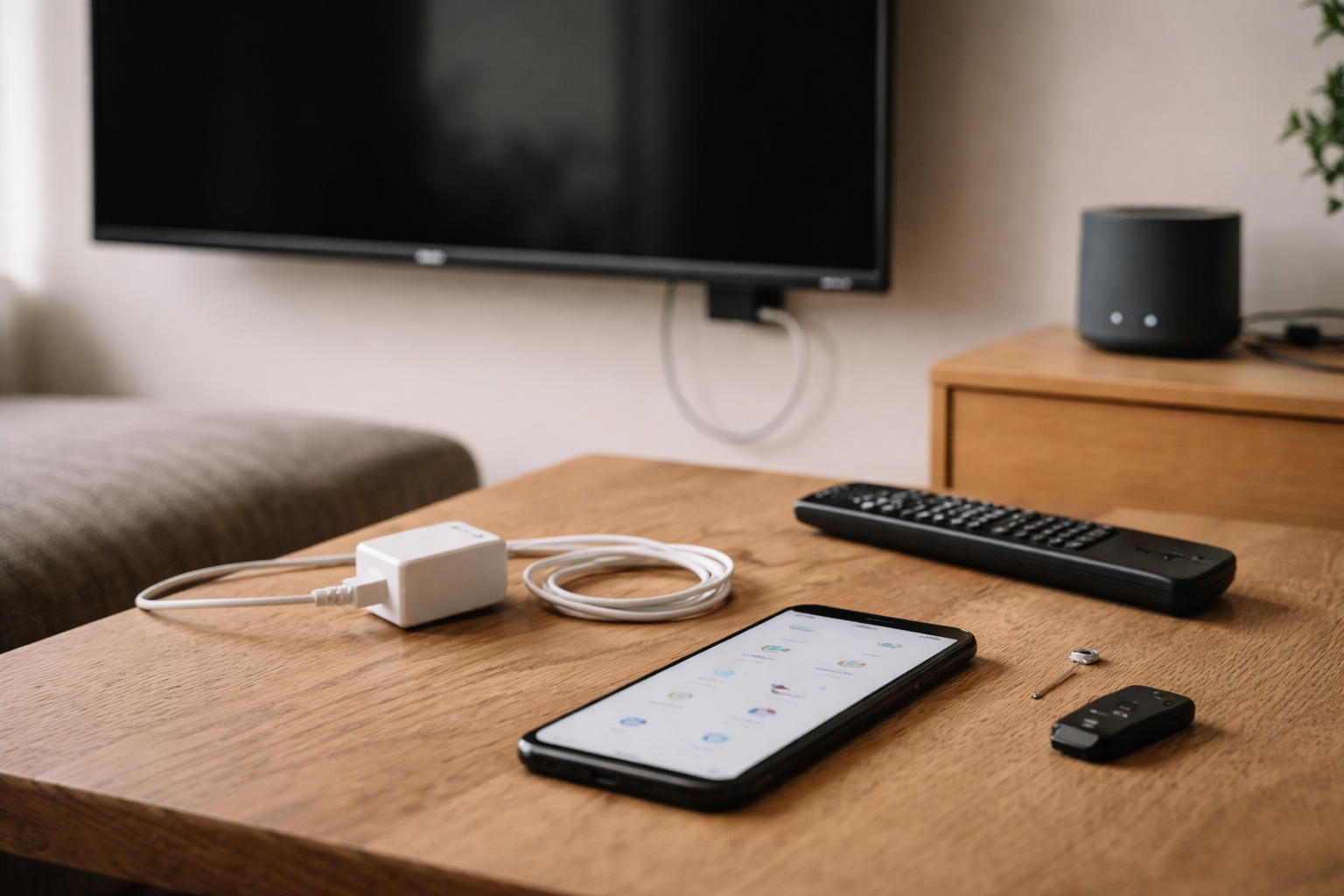
1) Tjek strøm og HDMI (ja, seriøst)
Symptom: Chromecast er væk, eller TV’et viser sort skærm.
Sandsynlig årsag: Den får ikke stabil strøm. Især hvis den får strøm fra TV’ets USB-port.
Test: Prøv at sætte Chromecast i en vægoplader i stedet for TV-USB. Nogle TV slukker USB-strøm helt, når de går i standby. Det er smart for strømforbrug, men dumt for casting.
Fix: Brug den medfølgende strømforsyning eller en god USB-oplader. Skift også HDMI-port, hvis du har flere. Det lyder som 2008, men det virker.
2) Er mobilen på samme netværk som Chromecast?
Symptom: “Kan ikke caste til Chromecast” eller enheden dukker slet ikke op i appen.
Sandsynlig årsag: Telefonen er på 5G (mobilnet) eller et andet Wi‑Fi end Chromecast.
Test: Slå mobildata fra i 30 sekunder og tænd igen. Tjek også Wi‑Fi-navnet på telefonen.
Fix: Forbind mobilen til samme Wi‑Fi som Chromecast. Hvis du har flere netværk med næsten samme navn (klassikeren: “HjemmeWiFi” og “HjemmeWiFi_EXT”), så vælg det rigtige.
3) Opdater app og genstart de to ting, der faktisk betyder noget
Symptom: Casting-ikonet mangler i YouTube/DR TV, eller forbindelsen fejler.
Sandsynlig årsag: Appen hænger, eller en opdatering er halvvejs.
Test: Luk appen helt (ikke bare “tilbage”) og åbn igen. Genstart også telefonen. Ja, det er et kedeligt råd. Men det fjerner mange midlertidige netværks- og cachefejl.
Fix: Opdater Google Home, den app du caster fra (YouTube, Netflix, DR TV osv.) og telefonens styresystem. Det er især relevant, hvis du lige har skiftet telefon eller opdateret Android/iOS.
Find fejlen hurtigt: Symptom → årsag → test → fix
Her er min mest brugte “fejlfindingssti”. Den er lavet til at spare dig for at prøve 20 tilfældige forumtips.
| Symptom | Sandsynlig årsag | Hurtig test | Fix |
|---|---|---|---|
| Chromecast findes ikke på netværk | Gæstenet eller client isolation | Er din telefon på gæste-Wi‑Fi? | Flyt Chromecast til primært netværk, slå isolation fra |
| Du kan caste, men det hakker | Dårligt Wi‑Fi ved TV’et eller overbelastet 2.4 GHz | Stå ved TV’et med telefonen og mål signal | Skift placering, brug 5 GHz hvor muligt, overvej mesh |
| Casting-ikon mangler i én app | App-problem eller rettigheder | Virker casting fra YouTube men ikke DR TV? | Opdater app, log ud/ind, ryd cache, geninstaller |
| Chromecast forbinder, men falder af hele tiden | Band steering eller skift mellem mesh-noder | Sker det mest om aftenen? | Fastlås 2.4/5 GHz, flyt node, slå “smart connect” fra |
| Ingen lyd eller forkert output | TV/receiver-lydindstilling | Virker lyd på almindeligt TV-signal? | Skift lydformat, tjek ARC/eARC, genstart receiver |
Hvis du generelt er i gang med at bygge et mere stabilt smart home, så passer tankegangen ret godt med det, jeg skriver om i valg af standarder og økosystemer. Stabilitet er sjældent magi. Det er bare færre løse ender.
Hvis Chromecast ikke dukker op: de typiske netværksfælder
Det her er den del, hvor routeren faktisk ofte er synderen. Ikke fordi den er “dårlig”, men fordi den er sat op til noget andet end casting.
Gæstenetværk: fint til venner, elendigt til casting
Symptom: Chromecast findes ikke på netværk, selvom den “har Wi‑Fi”.
Årsag: På gæstenet er enheder ofte isoleret fra hinanden. Det er meningen. Din ven skal ikke kunne se din NAS eller dine printere. Chromecast er bare en enhed, der netop lever af at blive fundet af andre.
Test: Se i Google Home hvilken Wi‑Fi Chromecast er på. Hvis navnet indeholder “Guest”, “Gæst” eller ligner et separat net, har du forklaringen.
Fix: Flyt Chromecast til dit primære Wi‑Fi. Det gør du i Google Home ved at fjerne enheden og sætte den op igen på korrekt netværk (mere om nulstilling længere nede).
AP isolation / Client isolation: den stille Chromecast-dræber
Symptom: Chromecast dukker op en gang imellem, eller kun på enkelte telefoner.
Årsag: Client isolation gør, at enheder på samme Wi‑Fi ikke må tale sammen. Casting kræver lokal kommunikation (mDNS/SSDP). Når den trafik stoppes, bliver Chromecast “usynlig”.
Test: Log ind på routeren og kig efter indstillinger som “AP isolation”, “Client isolation” eller “Wireless isolation”. Det kan også gemme sig under gæstenet eller avancerede Wi‑Fi-indstillinger.
Fix: Slå isolation fra på det netværk, hvor Chromecast og telefoner er. Behold det gerne på et gæstenet, hvis du bruger det.
Mesh og roaming: når Chromecast hopper på den forkerte node
Symptom: Chromecast virker fint i perioder, men hakker eller falder af, især efter aftensmad, når alle er hjemme.
Årsag: I mesh-netværk kan enheder skifte “node” (adgangspunkt) løbende. Nogle Chromecasts er ret stædige og holder fast i en svag forbindelse, i stedet for at skifte til en bedre node.
Test: Kig i din mesh-app hvilken node Chromecast er forbundet til. Hvis den hænger på en fjern node med svagt signal, har du en sandsynlig årsag.
Fix: Flyt den nærmeste node tættere på TV’et, eller flyt Chromecast (hvis muligt) lidt friere bag TV’et. Metal og tætte vægge er ikke Wi‑Fi’s bedste venner. I et rækkehus på fx 140 m² ser jeg ofte, at en node på trappen eller i fordelingsgangen gør mere end endnu en “powerful” router i stuen.
2.4 GHz vs 5 GHz: hvornår det faktisk betyder noget
Det her emne bliver tit gjort mere dramatisk, end det er. Begge bånd kan fungere fint. Men de har hver deres styrker.
Brug 5 GHz når du kan (især i lejligheder)
5 GHz har typisk mindre støj fra naboernes netværk og højere hastighed på kort afstand. I en 70 m² lejlighed med mange nabo-Wi‑Fi’er er 2.4 GHz ofte overfyldt, og så kan “Chromecast hakker” komme snigende, selv om alt ser “forbundet” ud.
Hvis din Chromecast og router begge understøtter 5 GHz, så er det ofte det bedste valg til streaming.
Brug 2.4 GHz hvis du har lang afstand eller tykke vægge
2.4 GHz når længere og kommer bedre gennem vægge. I et hus med flere rum mellem router og TV kan 2.4 GHz faktisk være mere stabilt, selvom hastigheden er lavere. Streaming kræver stabilitet mere end topfart.
Band steering og “Smart Connect”: praktisk, men kan give bøvl
Nogle routere samler 2.4 og 5 GHz under samme netværksnavn og vælger “det bedste” automatisk. På papiret lækkert. I virkeligheden kan det give enheder, der skifter bånd på uheldige tidspunkter.
Hvis du oplever udfald, så prøv i en periode at splitte netværket i to navne (fx Hjemme-2G og Hjemme-5G) og bind Chromecast til ét af dem. Det er ikke smukt. Det er til gengæld effektivt.
Router-indstillinger der ofte blokerer casting (og hvorfor)
Casting handler ikke kun om “internet”. Det handler om, at din telefon kan finde Chromecast lokalt. Den opdagelse bruger multicast. Det er en type netværkstrafik, som nogle routere filtrerer lidt for ivrigt.
Multicast, mDNS og IGMP snooping i menneskesprog
Multicast er “råb i rummet”, hvor en enhed siger: “Jeg er her!” og andre kan høre det. Chromecast bruger blandt andet mDNS/SSDP til at blive opdaget.
IGMP snooping er en funktion, der prøver at styre multicast smartere. Nogle gange gør den det. Andre gange gør den casting mere ustabil.
Test: Hvis casting virker på kablet net (fx en computer på Ethernet) men ikke på Wi‑Fi, eller hvis det kun virker på nogle access points, så er multicast ofte en del af forklaringen.
Fix: Kig efter indstillinger om “Multicast”, “mDNS”, “IGMP” eller “Bonjour”. Jeg kan ikke give én universel opskrift, fordi menuerne varierer vildt. Men tommelfingerreglen er: casting har bedst af, at lokal opdagelse ikke bliver blokeret.
VPN, private DNS og sikkerhedsapps på telefonen
Symptom: Chromecast findes ikke på netværk, men andre i huset kan godt caste.
Årsag: VPN eller “sikker DNS” kan ændre, hvordan din telefon håndterer lokal trafik.
Test: Slå VPN fra. Slå private DNS fra midlertidigt. Prøv igen.
Fix: Hvis det løser det, kan du ofte nøjes med at sætte VPN til “split tunneling” (lokalnet udenom VPN). Det afhænger af udbyder. Og ja, det er her, tech-løfterne om “alt er bare mere sikkert” møder hverdagen.
Hvis du interesserer dig for den del, der handler om data og privatliv, har jeg samlet tanker og faldgruber under privatliv på smarte enheder. Casting er praktisk, men det er stadig en cloud-ting i mange apps.
App-specifikke problemer: sådan tester du smart (YouTube, Netflix, DR TV)
Når folk siger “Chromecast virker ikke”, mener de tit: “Netflix virker ikke”. Eller DR TV. Eller YouTube. Det er vigtigt, fordi løsningen ofte er appen, ikke Chromecast.
Trin 1: Krydstest med én app, du stoler på
Jeg bruger typisk YouTube som test. Hvis YouTube kan caste stabilt, så er din Chromecast og dit netværk ofte grundlæggende okay.
Virker YouTube, men ikke DR TV? Så er det sandsynligt et app- eller konto-problem. Virker ingen apps? Så er det netværk eller opsætning.
Trin 2: Log ud/ind og ryd cache (Android) eller geninstaller (iOS)
På Android: Prøv at rydde cache for den app, der driller. På iPhone: Geninstaller ofte hurtigere end at lede efter skjulte cache-muligheder.
Og ja, det føles som at tørre bordet af, før man kan se pletterne. Men det fjerner mange fejl efter opdateringer.
Trin 3: Tjek om appen er låst til en profil eller et børnefilter
I familier med børn ser jeg jævnligt, at casting “pludselig” ikke virker, fordi en børneprofil eller et filter blokerer afspilning på eksterne enheder. Det er ikke en Chromecast-fejl. Det er bare opsætning.
Det her er også grunden til, at jeg generelt er fan af løsninger, der er tænkt til familier og ikke kun til én tech-person i hjemmet.
Nulstil Chromecast korrekt (og hvornår du bør gøre det)
Jeg nulstiller ikke som førstevalg. Det koster tid, og du mister opsætning. Men når Chromecast har været på et gammelt Wi‑Fi, eller hvis den er “låst fast” i en sær tilstand, så er det ofte den hurtigste vej tilbage til normalitet.
Hvornår en nulstilling giver mening
- Du har skiftet router eller Wi‑Fi-navn/password.
- Chromecast findes ikke på netværk, selvom alt andet ser rigtigt ud.
- Den fejler midt i opsætning igen og igen.
Sådan nulstiller du (generelt princip)
De fleste Chromecast-enheder har en fysisk knap. Hold den inde, til lampen ændrer adfærd (blink/fast lys), og enheden genstarter. Nogle modeller kræver længere tryk end andre.
Efter nulstilling: Sæt den op igen i Google Home. Sørg for, at telefonen er på det Wi‑Fi, du vil bruge. Og giv den 2 minutter efter første opsætning, før du tester casting. Den kan lige nå at hente opdateringer.
Opsætning i fem klare trin (min favorit)
- Sæt Chromecast i vægstrøm og HDMI.
- Forbind telefonen til det rigtige Wi‑Fi (ikke gæstenet).
- Åbn Google Home og tilføj enheden.
- Navngiv den, så den er nem at finde (fx “Stue TV”, ikke “Chromecast123”).
- Test casting fra YouTube først, så dine streamingapps.
Hvornår problemet egentlig er din Wi‑Fi-dækning (og hvad du gør ved det)
Nogle gange er Chromecast bare budbringeren. Hvis Wi‑Fi’et ved TV’et er marginalt, viser streaming det før meget andet.
Tjek signal der hvor Chromecast sidder, ikke der hvor routeren står
Stå ved TV’et med telefonen. Hvis du har 1-2 streger, eller forbindelsen skifter mellem 2.4 og 5 GHz hele tiden, så er du i den zone, hvor alt kan virke “næsten”. Det er den mest irriterende slags fejl.
Fix: Flyt routeren mere centralt, hæv den fra gulvet, og undgå at gemme den bag TV’et i et skab. Jeg har set en hel del “mystiske” casting-problemer forsvinde, bare fordi routeren kom 1,5 meter op og væk fra en bunke kabler og en soundbar.
Mesh kan være løsningen, men kun hvis du placerer noderne rigtigt
Hvis du har et større hjem, eller hvis TV’et ligger i den ene ende af huset, kan mesh være det, der gør det stabilt. Men noderne skal stå, så de har god forbindelse til hinanden. En node i et hjørne uden ordentligt signal hjælper ikke. Den spreder bare elendigheden pænt ud.
Hvis du overvejer en mere permanent streamingopsætning, så har jeg også skrevet om, hvorfor mange ender med en mere fast boks i stuen, i valg af stabil streaming-løsning. Chromecast er fin, men nogle hjem har det bare bedre med en boks, der ikke lever og dør med Wi‑Fi’et.
Min prioriterede plan: sådan ville jeg fejlfinde på 15 minutter
Hvis jeg stod hjemme hos dig med en kop kaffe og en Chromecast, der driller, ville jeg gøre det sådan her:
- Vægstrøm og ny genstart af Chromecast og telefon.
- Tjek at telefonen er på samme Wi‑Fi, og slå VPN fra midlertidigt.
- Test casting fra YouTube. Hvis det virker, er det ofte appen der driller.
- Tjek om Chromecast eller telefon er på gæstenet. Flyt til primært net.
- Hvis mesh: tjek hvilken node Chromecast hænger på, og justér placering.
- Hvis stadig død: kig efter client isolation/multicast i routeren.
- Nulstil Chromecast og sæt op igen.
Og hvis du sidder og tænker “det her burde være lettere”, så er du ikke alene. Jeg elsker smart home, men jeg elsker det mest, når det er kedeligt stabilt. Lidt som et godt krydderurte-hjørne med vækstlys: Man vil bare have basilikum, ikke en daglig fejlsøgning i jordfugt.
Hvis du vil have flere guides i samme stil, ligger de samlet på Wendos blog. Jeg lover ikke, at tech altid opfører sig pænt. Men jeg lover en plan, der virker oftere end tilfældige genstarter.
About the Author
Relaterede indlæg
Tilkoblet Købsvejledninger & tests