
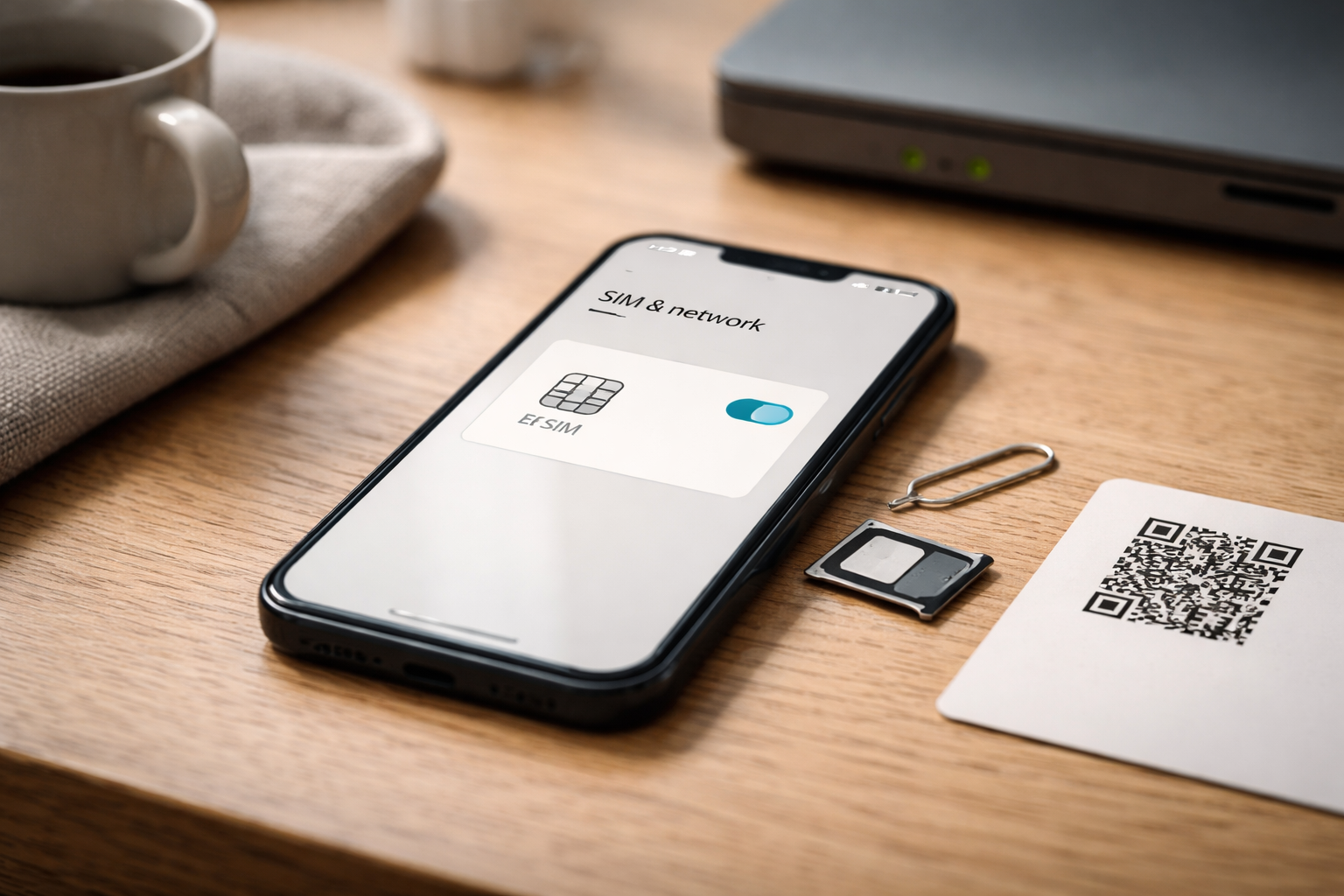
Konklusion først: eSIM er genialt, hvis du gør det rigtigt
eSIM er i praksis bare et SIM-kort, der bor inde i telefonen. Ingen plastik, ingen papirclips i siden af mobilen. Fordelen er især rejser, dual SIM og hurtigere operatørskift. Ulempen er, at hvis du starter en flytning på et dumt tidspunkt, kan du stå uden forbindelse i en time eller to. Og ja, det føles længere, når MobilePay, MitID og alt det andet pludselig står og blinker “ingen tjeneste”.
Guiden her handler om eSIM kompatibilitet og en risikofri måde at skifte fra fysisk SIM til eSIM. Jeg holder den neutral ift. udbyder, men tager højde for det, der typisk sker i Danmark.
Hvad eSIM er (og hvad det ikke er)
eSIM står for “embedded SIM”. Det er en chip i telefonen, der kan få en operatørprofil downloadet digitalt. Den profil er det, der gør, at du får nummer, netværk og adgang til mobilnettet.
Det er ikke magi, og det giver ikke bedre dækning i sig selv. Antenne og netværk betyder stadig mest. Det er heller ikke det samme som Wi-Fi-opkald, selv om de to ofte hjælper hinanden i hverdagen.
Hvis du generelt er i gang med at rydde op i din digitale hverdag, så passer eSIM faktisk ret godt ind i den kategori af små ændringer, der gør livet lidt lettere over tid. Jeg har samlet flere af den slags tips under digital hverdag.
Før du overhovedet starter: min “mist-ikke-forbindelsen”-tjekliste
Jeg har flyttet eSIM på alt fra nye iPhones til Android-telefoner, der tydeligvis har været igennem et par ture i fitnesscenterets gulv. Mønstret er det samme: Det går fint, når forberedelsen er på plads.
Tjek dette, før du skifter
- Stabil Wi-Fi: Aktiveringen kræver næsten altid internet på telefonen.
- Dit Apple ID eller Google-konto login virker: Nogle gendannelser kræver login på stedet.
- Du har adgang til MitID: Ikke fordi eSIM kræver det, men fordi alt andet gør.
- Din telefon har strøm: Jeg siger minimum 50%. Ikke fordi jeg er dramatisk, men fordi jeg har set nok 9%-situationen.
- Din operatørs app/selvbetjening fungerer: Nogle udbydere styrer eSIM derigennem.
Stop-punkter: hvornår du ikke skal fortsætte
Jeg vil hellere have, at du venter en dag, end at du ender i et “ingen service”-hul.
- Du er på vej i lufthavnen, eller du skal bruge MobilePay om 10 minutter.
- Du har dårlig Wi-Fi og svag mobildækning samme sted.
- Du har kun adgang til QR-koden på den samme telefon, du skal aktivere eSIM på (medmindre udbyderen understøtter aktivering uden QR).
Hvis du kan lide den her type “tjek først, så gør” tilgang, så er det også stilen i vores guides og fejlfinding. Jeg er stor fan af færre gæt og flere sikre trin.
Sådan finder du ud af: har min telefon eSIM?
Du kan ikke altid stole på webshopspecifikationer eller gamle produkttekster. Den mest sikre metode er at tjekke direkte i telefonens indstillinger.
iPhone: sådan tjekker du eSIM (trin for trin)
Apple har gjort det ret ens på tværs af modeller og iOS-versioner. Menuerne kan hedde lidt forskelligt, men logikken er den samme.
Metode 1: Kig under Mobilnetværk
- Åbn Indstillinger
- Tryk Mobilnetværk (eller Mobildata)
- Se efter Tilføj eSIM eller Tilføj mobildataabonnement
Ser du den mulighed, er du som udgangspunkt kompatibel. Hvis den ikke er der, kan det være en ældre iPhone-model, en firmaprofil der begrænser noget, eller i sjældne tilfælde en operatør-låsning (mest relevant på importerede enheder).
Metode 2: Tjek om du kan køre dual SIM
Hvis din iPhone understøtter dual SIM eSIM + fysisk SIM, vil du typisk kunne have to abonnementer synlige under Mobilnetværk. Det er praktisk, hvis du vil skille arbejde og privat ad, eller hvis du vil have et rejse-eSIM ved siden af dit danske nummer.
Vil du være helt sikker på “hvilke iPhones har eSIM”, så er tommelfingerreglen: nyere iPhones understøtter det, men tjek altid i menuen. Det tager 20 sekunder, og det slår enhver liste fra 2021.
Android: sådan tjekker du eSIM (og de klassiske faldgruber)
Android er lidt mere “samme idé, fem forskellige menuer”. Samsung, Google Pixel, OnePlus og Motorola kan alle understøtte eSIM, men stien i indstillinger varierer.
Den hurtige måde: søg i Indstillinger
- Åbn Indstillinger
- Brug søgefeltet og skriv eSIM eller SIM
- Se efter noget i stil med Tilføj eSIM, Download SIM eller SIM-manager
Typiske menuveje (de mest normale)
- Samsung: Indstillinger > Forbindelser > SIM-kortadministrator > Tilføj mobilabonnement
- Pixel: Indstillinger > Netværk og internet > SIM-kort > Tilføj SIM
Android-faldgrube 1: samme modelnavn, forskellige regioner
To telefoner kan hedde det samme, men have forskelligt modem eller eSIM-understøttelse afhængigt af region. Det er især en ting, hvis telefonen er købt uden for EU, eller hvis den er importeret. Derfor: stol på menuen, ikke kun modelnavnet på kassen.
Android-faldgrube 2: operatørsoftware og firmatelefoner
Nogle firmatelefoner styres af MDM (Mobile Device Management). Her kan eSIM være slået fra centralt. Hvis du har en arbejdstelefon, så tjek med IT først, før du bruger en frokostpause på at kæmpe mod en politik, du alligevel ikke kan vinde.
Dual SIM i praksis: eSIM + fysisk SIM (og hvad der typisk begrænser dig)
Dual SIM betyder, at telefonen kan have to abonnementer aktive. Det kan være eSIM + fysisk SIM eller eSIM + eSIM på nogle modeller. I hverdagen er det mest relevant for tre typer brugere: pendlere over grænser, folk med arbejdsnummer, og rejsende, der vil beholde dansk nummer til SMS og opkald.
Det kan du typisk
- Have to numre på samme telefon
- Vælge hvilket nummer der ringer ud som standard
- Bruge data på én linje og opkald på den anden
Det kan du ikke altid (eller det bliver bøvlet)
- Have begge linjer på 5G samtidig (afhænger af model og udbyder)
- Bruge data på begge linjer på én gang
- Få alle apps til automatisk at forstå, hvilket nummer de skal bruge
Hvis du er typen, der ofte ender med at købe noget “næsten rigtigt” (fordi specifikationerne lød flotte), så er dual SIM et af de steder, hvor marketing kan blive lidt kreativ. Jeg har skrevet en del om den slags fælder under fejlkøb og faldgruber.
Sikker flytning fra fysisk SIM til eSIM: sådan gør du uden panik
Processen varierer lidt, men den følger næsten altid samme grundprincip: du får en eSIM-profil fra udbyderen (ofte via QR-kode), og telefonen downloader den over Wi-Fi.
Trin 1: sørg for at kunne modtage det, der aktiverer eSIM
Du skal typisk bruge én af de her:
- QR-kode i en mail eller i selvbetjening
- Aktiveringskode du taster ind manuelt
- Operatør-app der kan udstede eSIM direkte
Mit tip: Hav QR-koden på en anden skærm (en laptop eller en tablet). Det er tåkrummende at stå med en QR på samme telefon, man skal scanne med.
Trin 2: tilføj eSIM i telefonen
iPhone: Indstillinger > Mobilnetværk > Tilføj eSIM. Følg guiden og scan QR-koden.
Android: Find “Tilføj eSIM” eller “Tilføj SIM” (via søgning i Indstillinger). Scan QR-koden og følg trinene.
Trin 3: navngiv dine linjer (det virker fjollet, men det hjælper)
Telefonen spørger ofte, om linjen skal hedde “Privat”, “Arbejde”, “Rejse” eller lignende. Gør det. Om tre måneder er du glad for, at du ikke bare har “Primær” og “Sekundær”.
Trin 4: test de tre ting, der faktisk betyder noget
- Kan du ringe ud?
- Virker mobildata uden Wi-Fi?
- Kan du modtage en SMS?
SMS lyder old school, men det er stadig der, mange tjenester sender engangskoder. Især når du mindst gider det.
Trin 5: først nu fjerner du det fysiske SIM (hvis du vil)
Hvis eSIM kører stabilt, kan du tage det fysiske SIM ud. Jeg plejer at gemme det et sikkert sted i et par dage. Ikke fordi det altid kan genbruges, men fordi det giver ro, hvis noget skal rulles tilbage via support.
Fejlfinding: typiske eSIM-problemer og hvad du gør
Her er de fejl, jeg oftest ser. Og ja, de føles altid mere dramatiske, end de er.
“Kan ikke aktivere eSIM”
Det skyldes typisk én af tre ting: dårlig internetforbindelse, udløbet QR-kode, eller at udbyderen ikke har frigivet profilen endnu.
- Skift til stabil Wi-Fi og prøv igen
- Hent en ny QR-kode i selvbetjening, hvis det er muligt
- Genstart telefonen, vent 5 minutter, prøv igen
“Ingen tjeneste” eller “Kun nødopkald” efter skift
Start med at slå Flytilstand til og fra. Det tvinger telefonen til at registrere sig på nettet igen. Hvis det ikke virker:
- Tjek at eSIM-linjen er slået til under SIM-indstillinger
- Tjek at den linje er valgt til mobildata
- Prøv manuelt netværksvalg (hvis din telefon tillader det)
Mistet SMS eller engangskoder
Nogle gange hænger beskeder fast, mens nummeret “flytter”. Vent 10-30 minutter. Hvis det fortsætter:
- Genstart telefonen
- Bed en ven sende en almindelig SMS (ikke iMessage/WhatsApp)
- Kontakt udbyderen og få bekræftet, at nummeret er aktivt på eSIM
Hvis du generelt elsker trin-for-trin fejlfinding (jeg gør, men jeg er også sjov til fester på en helt særlig måde), så ligger der flere konkrete guides under fejlfinding af hverdagsproblemer.
Hvornår du faktisk bør blive på fysisk SIM
eSIM er ikke altid det rigtige valg. Her er de situationer, hvor jeg selv ville tænke mig om en ekstra gang:
- Du skifter ofte telefon: eSIM kan flyttes, men det kan være mere bøvlet end bare at flytte et SIM-kort.
- Du bruger SIM i andet udstyr: Nogle biler, routere og IoT-enheder kræver fysisk SIM.
- Du har et meget låst firma-setup: IT kan have regler, der gør eSIM til en kedelig kamp.
Min erfaring: eSIM giver mest mening, når du vil have dual SIM, eller når du rejser. Til “en telefon, ét nummer, aldrig ændre noget” er fysisk SIM stadig helt fint. Det er ikke et nederlag. Det er bare lav vedligeholdelse.
Næste skridt: gør det her i dag på 2 minutter
Åbn Indstillinger og søg efter “eSIM” eller gå ind i Mobilnetværk/SIM-manager. Hvis du kan se “Tilføj eSIM”, er første del klaret. Tag så et screenshot af, hvor du fandt det, så du nemt kan finde menuen igen, når du faktisk skal skifte.
Og hvis du planlægger rejsenummer eller to linjer, så skriv lige ned, hvad der skal være standard til data og opkald. Det lyder banalt. Det er også præcis derfor, det virker.
About the Author

Relaterede indlæg
Tilkoblet Digital hverdag, Fejlfinding af hverdagsproblemer, Guides & fejlfinding, Kom godt i gang, Mobil & wearables, Rejse-tech