
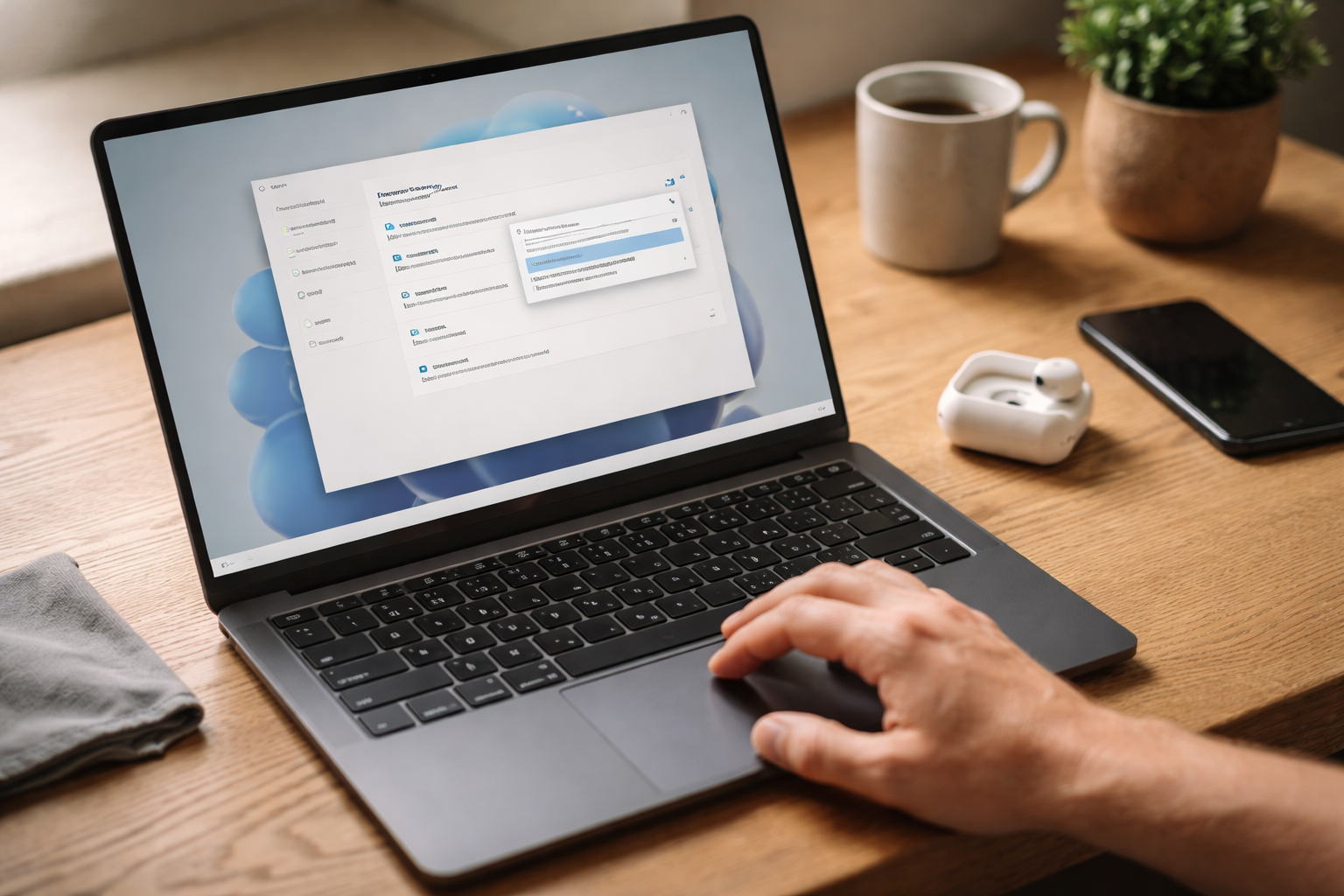
Hvis din Windows-laptop bliver varm og larmer, er det sjældent “bare sådan den er”. Det er typisk en kombination af strømtilstand, baggrundsprocesser og lidt for meget arbejde til kølingen. Her får du 10 indstillinger og tjek, jeg selv starter med, rangeret efter lav risiko og høj effekt. Målet er mindre blæser, lavere temperatur og stadig en pc, der føles hurtig.
Jeg skriver Windows 11-stierne helt konkret, så du slipper for at klikke rundt på må og få. Undervejs får du også “stop her”-punkter, så du ikke ender med at pille ved ting, du ikke behøver.
Før du ændrer noget: 3 minutters hurtig diagnose
Før vi går i gang, skal vi lige finde ud af, om det er CPU, GPU eller noget så kedeligt som støv. Jeg ved godt, støv ikke er sexet. Men det er overraskende effektivt.
1) Tjek om CPU er høj i tomgang (klassikeren)
Tryk Ctrl + Shift + Esc for at åbne Jobliste. Kig på CPU i fanen Processer.
- 0-10% i tomgang er normalt.
- 20-40% i tomgang forklarer ofte blæser, varme og kort batteritid.
- Hopper den op og ned, er det tit Windows Update, en sync-klient eller browseren.
Hvis CPU usage er høj i tomgang, så spring direkte til afsnittet om startup og baggrundsprocesser. Det er dér, “synderen” plejer at bo.
2) Er det GPU’en, der bliver varm?
I Jobliste: gå til Ydeevne og se GPU. Hvis GPU’en ligger højt, mens du “bare” browser, kan hardware acceleration i browseren eller en ekstern skærm i høj opdateringsfrekvens være årsagen.
3) Lyt og mærk: hvor kommer varmen fra?
Varmen i midten over tastaturet peger ofte på CPU. Varmt ved venstre eller højre side kan være blæserudblæsning. Er undersiden brandvarm i sofaen, er det tit “tæppe-ventilation” (altså ingen ventilation). Det lyder dumt, men det er en af de hyppigste årsager, jeg ser i praksis.
10 indstillinger og greb der typisk hjælper (i den sikre rækkefølge)
Jeg starter altid med software, fordi det er gratis og kan rulles tilbage. Rengøring kommer lidt senere. BIOS og undervolt gemmer vi til sidst, og kun hvis du har lyst.
1) Skift strømtilstand i Windows 11 (det her kan være hele løsningen)
Gå til Indstillinger > System > Strøm og batteri > Strømtilstand.
- Vælg Bedste energieffektivitet til hverdag: browsing, Office, studie, møder.
- Vælg Balanceret hvis du vil have lidt mere snappy respons.
- Gem Bedste ydeevne til gaming, rendering og tunge opgaver.
Min erfaring: mange står fast på “Bedste ydeevne” på en tynd laptop og undrer sig over støj. Det svarer lidt til at køre i 2. gear på motorvej og sige, at bilen larmer.
2) Sæt en lavere “maks processor-tilstand” (forbløffende effektivt)
Det her er en af mine favoritter, fordi det kan sænke varme markant uden at gøre pc’en ubrugelig.
Gå til Kontrolpanel > Hardware og lyd > Strømstyring > Rediger planindstillinger > Skift avancerede strømindstillinger.
Find Processorstrømstyring > Maksimal processortilstand:
- Sæt På batteri til 99% eller 95%
- Sæt Tilsluttet til 99% hvis støj er dit problem
Hvorfor 99%? På mange pc’er kan det stoppe aggressiv turbo boost, som er en stor varmekilde. Du mister typisk top-ydelse i korte bursts, men du vinder ro og stabil temperatur.
3) Slå “starter op med Windows”-apps fra (de elsker at larme i baggrunden)
Gå til Indstillinger > Apps > Start (eller Jobliste > fanen Start).
Slå fra for ting du ikke bruger hver dag: chat-klienter, launchers, “helper”-apps og diverse opdateringsværktøjer. Vær dog lidt varsom med lyd, touchpad og grafikkort-værktøjer, hvis du er i tvivl.
Hvis du generelt roder med den slags hverdagsfejl, har vi en hel bunke guides under fejlfinding af små irriterende problemer (ja, også dem der stjæler ens fredag aften).
4) Find synderen i Jobliste: “hvad bruger CPU’en lige nu?”
Åbn Jobliste og sortér efter CPU. Kig efter processer, der bliver ved med at ligge højt, mens du “ikke laver noget”. Typiske gengangere:
- Cloud-sync (OneDrive, Dropbox, Google Drive)
- Browser med mange faner
- Antivirus-scanning
- Windows Update og indeksering
Mit råd: stop ikke tilfældige Windows-processer. Men hvis du ser en tredjepartsapp, du genkender, så luk den og se om blæseren falder efter 30-60 sekunder. Det er en meget hurtig test.
5) Browseren som varmekilde: faner, udvidelser og hardware acceleration
Chrome og Edge kan være små kraftværker, især med 30 faner og tre udvidelser, der “lige” overvåger alt. Prøv det her i denne rækkefølge:
- Luk faner du ikke bruger. Ikke fordi du skal være et bedre menneske, men fordi RAM og CPU siger tak.
- Deaktivér tunge udvidelser (adblockere er fine, men nogle shopping- og tracking-plugins er vilde).
- Slå hardware acceleration fra som test: i Chrome/Edge > Indstillinger > System og ydeevne.
Hvis støjen forsvinder, når hardware acceleration er slået fra, har du fundet en GPU-relateret årsag. Så kan du vælge: leve med lidt lavere video-ydelse, eller opdatere grafikdriver og slå det til igen.
6) Skærm og refresh rate: 120 Hz er lækkert, men ikke altid stille
Høj opdateringsfrekvens kan øge strømforbrug og varme, især på tynde maskiner.
Gå til Indstillinger > System > Skærm > Avanceret skærm og prøv at sætte refresh rate ned (fx fra 120 Hz til 60 Hz), når du arbejder på batteri eller bare vil have ro.
I en 70 m² lejlighed (min egen), hvor pc’en ofte står på spisebordet tæt på alt, er blæserstøj bare mere irriterende end i et kontor med lidt afstand. Det her tweak kan være en nem “fred i hjemmet”-knap.
7) Opdater Windows og drivere, men gør det smart
Opdateringer kan både løse og skabe varmeproblemer. Så jeg gør det sådan her:
- Windows: Indstillinger > Windows Update > installer alt og genstart.
- Driveropdateringer: brug helst producentens værktøj (Lenovo Vantage, Dell SupportAssist, HP Support Assistant).
Hvis problemet startede efter en driveropdatering (især grafik), så prøv at rulle tilbage: Enhedshåndtering > Skærmkort > Egenskaber > Driver > Rul driver tilbage.
Jeg har en generel “vær skeptisk”-regel, som også går igen i vores indhold om klassiske faldgruber med tech: opdatering er godt, men ikke altid lige nu, lige inden en vigtig deadline.
8) Brug Windows’ indbyggede “Energy recommendations”
Gå til Indstillinger > System > Strøm og batteri > Energianbefalinger (Energy recommendations).
Her kan Windows foreslå små ting som skærmsluk, dvale og strømsparefunktioner. Det er ikke magi, men det er en fin checkliste, hvis du vil have lavere varme over længere tid.
9) Rengør luftveje og blæsere: det du trygt kan gøre uden at skille alt ad
Hvis blæseren kører konstant laptop-stilen, og du kan høre den “puste” dårligt, kan støv være synderen. Du kan ofte gøre noget uden at åbne bunden.
- Sluk pc’en helt og tag opladeren ud.
- Hold den i en vinkel og brug en trykluftdåse i korte pust ved luftindtag og udblæsning.
- Blokér ikke blæseren fysisk, men undgå at den spinner ukontrolleret i flere sekunder.
Hvis din laptop står på en blød sofa, så test en hård plade eller et laptopstativ i en uge. Det er ikke elegant, men det virker. I hjemmekontor-sammenhæng giver det i øvrigt mening at optimere hele setup’et, og vi skriver løbende om hjemmekontor der fungerer i praksis.
10) Kølepude, repaste, service og undervolt: hvornår det giver mening
Her kommer de ting, der kan hjælpe, men som enten koster penge eller har højere risiko.
Kølepude: Godt valg hvis du har en tynd laptop, der ofte arbejder tungt (Zoom + ekstern skærm + 20 faner kan være “tungt” nok). Vælg en med stor, langsom blæser fremfor små, hurtige. Det larmer mindre.
Repaste (ny kølepasta): Giver mest mening på en 2-5 år gammel pc, der pludselig er blevet varm ved samme arbejdsopgaver. Det kræver adskillelse. Hvis du ikke er tryg ved det, så er et værksted pengene værd. Hellere det end knækkede clips og løse skruer, der bor i tæppet bagefter.
Service: Hvis blæseren klikker, skratter eller ændrer tone, kan den være slidt. Så er rengøring ikke nok.
Undervolt: er det sikkert? Vurdering: Det kan være sikkert, hvis du ved hvad du laver, og tester stabilitet. Men på nyere pc’er er undervolt ofte låst eller mere bøvlet, og gevinsten er ikke altid stor. Jeg anbefaler det ikke som første, anden eller tredje løsning. Hvis du når dertil, så er det fordi alt andet er prøvet, og du stadig har et reelt varmeproblem.
“Stop her”-punkter: hvornår du faktisk er i mål
Det er let at optimere sig helt ned i et kaninhul. Her er mine klare stop-signaler:
- CPU ligger under ca. 10% i tomgang, og blæseren falder efter 1-2 minutter.
- Ved almindelig brug er kabinettet varmt, men ikke ubehageligt at røre.
- Ydeevnen føles normal i de apps, du faktisk bruger.
Hvis du har gjort punkt 1-6 og støjen stadig er konstant, så peger pilen ofte mod støv, tør kølepasta eller en blæser, der er ved at stå af. Og ja, det er cirka lige så sjovt, som det lyder.
To små scenarier jeg ofte ser (og hvad jeg gør)
Scenarie A: “Den larmer kun i Chrome og Teams”
Her starter jeg med strømtilstand (Bedste energieffektivitet), lukker faner, og tester hardware acceleration. Så tjekker jeg om Teams kører med GPU-acceleration. Det er tit nok til at få den ned i gear.
Scenarie B: “Den larmer hele tiden, også på skrivebordet”
Jobliste først. Høj CPU usage i tomgang er et rødt flag. Finder jeg ingen oplagte processer, opdaterer jeg drivere og kører en let rengøring af luftvejene. Hjælper det ikke, begynder jeg at mistænke kølesystemet fysisk.
Mini-tjekliste: sådan holder du den køligere fremover
- Brug Balanceret eller Bedste energieffektivitet som standard.
- Hold startup-apps nede på et minimum.
- Undgå at bruge laptop i dyne/sofa uden en hård flade under.
- Tag en støvrens et par gange om året, især hvis du har kæledyr.
Det er ikke glamourøst. Men det er præcis sådan, man får en laptop til at holde længere og larme mindre, uden at man skal være halvt BIOS-ingeniør for at åbne sin mail.
About the Author






ved ikke helt hvordan man bedst tjekker om det er cpu eller gpu der skaber larmen