
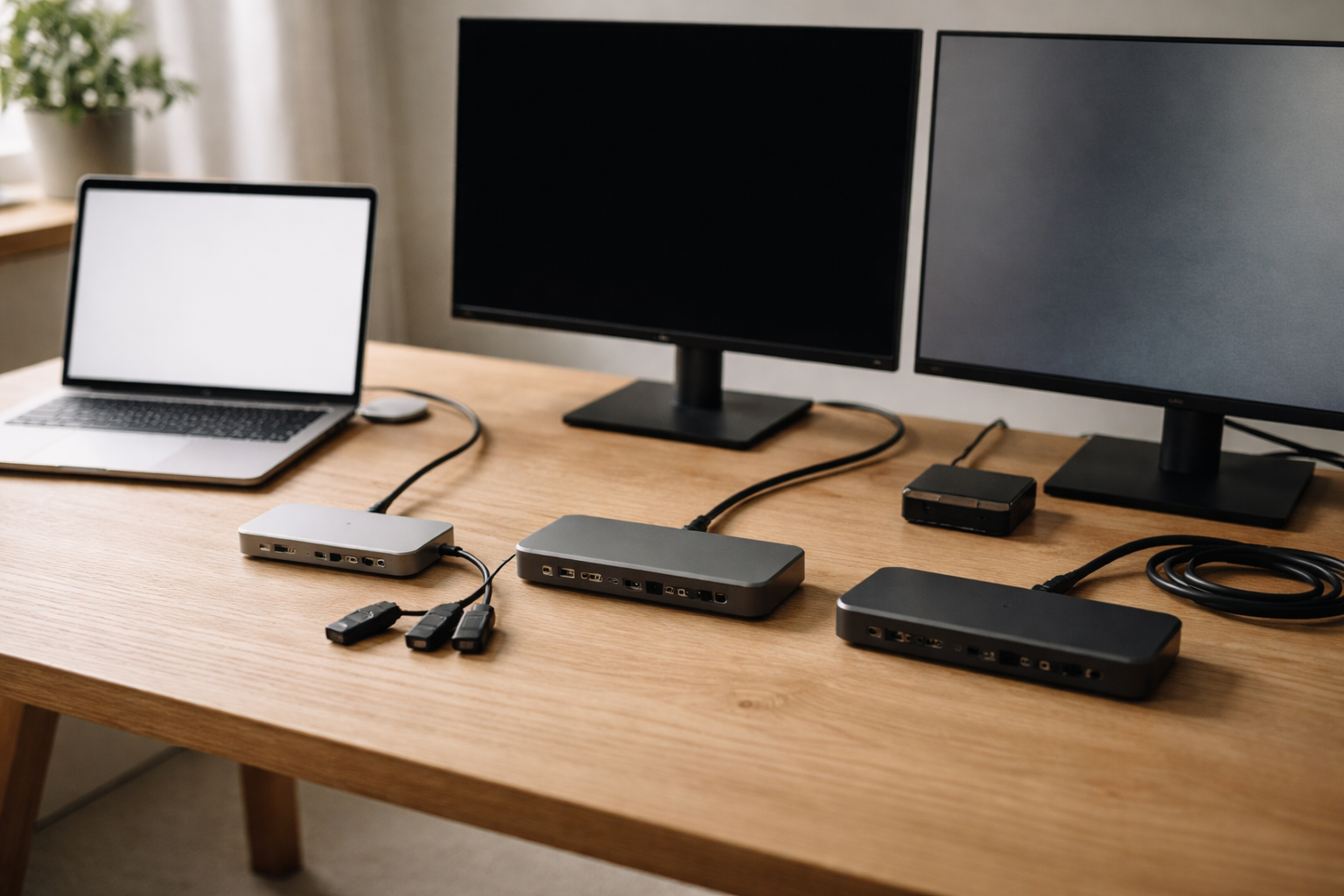
Hvis du kun læser én ting, så læs det her: det er ikke USB-C-stikket, der afgør om en dock virker. Det er, hvad din laptop-port kan bag kulissen. Jeg har set alt for mange købe en fin lille USB-C hub og så opdage, at skærm nummer to enten er sort, spejler den første eller flimrer, mens opladningen hopper op og ned. Det er ikke fordi du er dum. Det er fordi specifikationer er skrevet af nogen, der hader mennesker.
I den her guide får du en praktisk måde at vælge mellem USB-C hub, USB-C docking station og Thunderbolt dock. Jeg tager især fat i 1-2 skærme, Windows vs Mac (inkl. M-chips) og de klassiske “hvorfor virker HDMI via USB-C ikke?”-øjeblikke. Undervejs får du en tjekliste, så du kan købe rigtigt uden at gætte.
Før du køber: find ud af hvad din USB-C port faktisk kan
USB-C er en fysisk form. Indholdet kan være alt fra “bare USB til data” til “fuld video + hurtig data + opladning”. Du kan ikke se det på stikket. Du skal finde det i specs, og ja, det er lidt detektivarbejde.
De tre ting din port kan (eller ikke kan)
- Data: USB 3.2 Gen 1/Gen 2, USB4, Thunderbolt. Det styrer hastighed til SSD, netværk, osv.
- Video: typisk via DisplayPort Alt Mode (video gennem USB-C). Uden det får du ingen skærm ud af en “passiv” hub.
- Opladning: USB Power Delivery (USB-PD). Det afgør om du kan lade laptop gennem docken.
Producenter skriver det forskelligt: “USB-C with DisplayPort”, “DP Alt Mode”, “USB4”, “Thunderbolt 3/4/5”, “Power Delivery”. Hvis du ser Thunderbolt i specs, er du typisk godt kørende til skærme og stabilitet. Hvis der kun står “USB-C” uden video, så er det ofte bare data.
Min hurtige metode: 3 steder at tjekke
- Producentens tech specs for din laptopmodel (ikke forhandlerens tekst).
- Symboler ved porten: lyn (Thunderbolt), DP-logo (video), batteri/PD (opladning). Ikke alle producenter er flinke nok til at mærke dem.
- Brugerfora eller support-sider hvis specs er uklare. Apple er faktisk ret tydelige, især om eksterne skærme.
Hvis du vil nørde lidt mere i USB-C-junglen, har jeg tidligere skrevet om, hvorfor USB-C “overalt” stadig kan være lidt en fælde i praksis i min gennemgang af common charger og de skjulte forskelle.
USB-C hub vs docking station vs Thunderbolt: hvad er hvad i praksis?
Jeg deler det her op på en måde, der matcher hverdagen, ikke marketing. For ja, nogle kalder en 7-i-1 dongle for en “dock”, og andre mener en 2.000 kroners klods med blæser og 12 porte. Begge dele kan være rigtige, men de løser ikke samme problem.
USB-C hub: den lille og billige (og ofte helt fin)
En USB-C hub er typisk kompakt: HDMI, et par USB-A porte, måske SD-kort og “PD pass-through”. Den er god til rejser og simple setups.
- God til: 1 skærm, tastatur, mus, USB-stick, opladning på farten.
- Faldgrube: 2 skærme kræver mere end mange hubs kan levere, især på Mac.
USB-C docking station: mere stabilt skrivebordsliv
En rigtig docking station er ofte større, har bedre strømstyring, flere porte og nogle gange egen strømforsyning. Det betyder typisk færre små udfald, især med ethernet og opladning.
- God til: hjemmekontor, 1-2 skærme på Windows (afhængigt af MST), fast ethernet, mange USB-enheder.
- Faldgrube: stadig afhængig af om din USB-C port kan levere video som du tror.
Thunderbolt dock: når du vil have “det virker bare” (og betale for det)
Thunderbolt (TB3/TB4/TB5) er i praksis en høj-båndbredde forbindelse, der er designet til docks, skærme og hurtig I/O. For mig er det den mest forudsigelige løsning, hvis du vil køre 2 skærme stabilt og samtidig have hurtige porte til SSD, netværk og alt det andet.
- God til: 2 skærme uden hovedpine, høj opløsning/høj Hz, kreative workflows, stabilitet.
- Faldgrube: dyrere, og du skal stadig tjekke Mac-begrænsninger på nogle modeller.
Jeg ser dock-køb som klassisk “værdi i forbrugerelektronik”: Hvis du skal bruge den hver dag, er stabilitet ofte billigere end at spare 400 kr og så fejlsøge i tre aftener. Det er præcis den type fejlkøb, vi prøver at undgå i vores samling af klassiske tech-faldgruber.
1 skærm: de sikre valg (og hvorfor HDMI via USB-C kan fejle)
Til én ekstern skærm kan du komme langt med en almindelig USB-C hub, hvis din port understøtter DisplayPort Alt Mode. Det er den mest normale måde at få video ud gennem USB-C uden “tricks”.
Det typiske setup, der bare spiller
- Laptop med USB-C som understøtter DisplayPort Alt Mode
- USB-C hub med HDMI eller DisplayPort
- Skærm på 1080p eller 1440p ved 60 Hz
Problemer opstår ofte, når folk forventer 4K ved 120 Hz gennem en billig hub, eller når de bruger lange, tvivlsomme HDMI-kabler. Det er ikke “bare et kabel” i den ende af skalaen. Det er data med høj frekvens og små tolerancer.
“HDMI via USB-C virker ikke” – de 4 mest almindelige årsager
- Porten har ikke video: USB-C kan være ren data. Så får du nul skærm.
- Hubben er begrænset: nogle hubs understøtter kun 4K 30 Hz, selv om det ikke står tydeligt.
- Forkert kabel/adapter: især hvis du går fra USB-C til HDMI via flere led.
- HDCP eller skærmhandshake: især ved TV, receivere eller lange kabeltræk.
Min erfaring: hvis du kan, så vælg DisplayPort frem for HDMI til skærme på skrivebordet. HDMI er fint, men DisplayPort er ofte mere “PC-agtigt” og mindre følsomt i docking-verdenen.
2 skærme på Windows: MST er nøglen (og det er her mange bliver snydt)
På Windows kan du ofte få 2 skærme ud af en USB-C løsning, men du skal kende forkortelsen MST: Multi-Stream Transport. Det er en DisplayPort-funktion, der kan sende to separate videostreams gennem én forbindelse, som docken så splitter ud til to skærme.
Sådan ser et typisk “det virker” Windows-scenarie ud
- Windows-laptop med USB-C + DisplayPort Alt Mode
- Dock/hub der eksplicit understøtter MST
- To skærme, typisk 2x 1080p 60 Hz eller 2x 1440p 60 Hz, afhængigt af båndbredde
Her er den praktiske del: mange docks reklamerer med “dual HDMI” og små tal i parentes. Det er ofte her begrænsningen gemmer sig, fx “2x 4K (30 Hz)” eller “1x 4K (60 Hz) + 1x 1080p (60 Hz)”. Det er ikke nødvendigvis snyd, men det er sjældent skrevet i store bogstaver.
Opløsning og Hz: båndbredde er en budgetkonto
Tænk båndbredde som en konto, du bruger af. 4K 60 Hz bruger meget mere end 1080p 60 Hz. 144 Hz er heller ikke gratis. En USB-C dock kan derfor godt være “dual screen”, men kun hvis du ikke går amok med opløsning og opdatering.
Hvis du kører 2 skærme og vil have høj Hz til gaming, er du ofte bedre stillet med en direkte skærmforbindelse til den ene skærm og dock til resten. Eller en Thunderbolt dock, hvis laptoppen understøtter det.
2 skærme på Mac: hvorfor det ofte er anderledes (og hvad du kan gøre)
Mac er den del, hvor jeg oftest ender som “den kedelige budbringer”. Mange Mac-modeller, især med Apple Silicon, har begrænsninger på antal eksterne skærme afhængigt af chippen. Og vigtigst: macOS understøtter generelt ikke MST på samme måde som Windows til at lave to uafhængige skærme via én USB-C forbindelse.
Konsekvensen i praksis
- En “dual HDMI” USB-C dock kan ende med at give spejling på Mac i stedet for to separate desktops.
- Du kan tro, du har gjort noget forkert. Det har du som regel ikke.
Hvad virker så på Mac, hvis du vil have 2 skærme?
Der er tre realistiske veje:
- Mac-modeller der allerede understøtter 2+ eksterne skærme via deres porte. Her er Thunderbolt dock ofte den pæneste løsning, fordi den matcher Apples “alt på én ledning”-idé.
- To separate forbindelser: fx én skærm via dock og én direkte i en anden port. Det er lidt mindre elegant, men ofte stabilt.
- DisplayLink-baseret dock: det er en løsning, hvor video sendes som komprimeret data og kræver driver. Det kan give 2 skærme på Mac, men det er et kompromis på CPU, latency og nogle gange copy-protected video. Jeg kalder det “det virker, men det er ikke gratis”.
Hvis du sidder med en MacBook og kigger på docks, så tjek Apples skærm-support for din model. Du kan starte med at tænke i kompatibilitet og økosystem frem for antal porte på papiret. Det sparer både penge og irritation.
Opladning gennem dock: watt, varme og hvorfor stabilitet betyder mere end max-tal
“100W PD” på en hub lyder lækkert. Og ja, det kan være det rigtige. Men jeg kigger altid på to ting: hvad din laptop kræver, og hvad docken realistisk kan levere, når den også driver skærme og USB-ting.
Sådan matcher du watt uden at overgøre det
- Ultrabooks og kontor-laptops: ofte 45-65W er nok.
- Større laptops og workstations: 90-140W kan være relevant, men USB-C PD har grænser afhængigt af standard og oplader.
Min vurdering: hvis du ligger tæt på minimum (fx laptop vil gerne have 90W, men docken kan kun give 60W), så får du et setup, der langsomt taber batteri under belastning. Det er ikke farligt, bare irriterende. Og ja, jeg har prøvet at opdage det midt i en lang arbejdsdag, hvor blæseren også kørte som en hårtørrer.
PD pass-through vs dock med egen strømforsyning
En lille hub med PD pass-through bruger din egen USB-C oplader. Det er smart til tasken. På skrivebordet er en dock med egen strømforsyning ofte mere stabil, især hvis du samtidig har ethernet, flere USB-enheder og to skærme. Mindre varme i den lille hub, færre “hvorfor genstarter min USB-port?”-momenter.
Hvis du er i tvivl om PD, kabler og watt, så giver min guide til USB-C opladere og PD et ret godt overblik på kort tid.
Ethernet, SD-kort og USB-porte: her gemmer de falske specs sig
Jeg har et lidt kedeligt princip: en dock er kun så god som dens dårligste port. Mange køber dock for ethernet og stabile Teams-møder, og så ender de på Wi-Fi igen, fordi netværksporten er mærkelig.
Ethernet: tjek chipset og forventninger
Gigabit ethernet via dock burde være trivielt. I praksis kan billige docks have ethernet-chips, der opfører sig mærkeligt med sleep/wake eller driver. Det ses oftere på Mac, men Windows er ikke immun. Hvis du arbejder hjemmefra og netværk betyder noget, så vælg en dock med ordentlig reputations-værdi frem for “12-i-1 til 199 kr”.
USB-porte: “USB 3.0” kan være pynt
Nogle docks deler båndbredde hårdt mellem porte, eller har en blanding af USB 2.0 og USB 3.x uden at gøre det tydeligt. Hvis du fx bruger ekstern SSD, så vil du mærke det med det samme. Jeg har målt overførsler, der låste fast i “det føles som 2012”, fordi porten reelt kørte USB 2.0.
SD-kortlæsere: UHS-I vs UHS-II betyder noget
Hvis du bare flytter et par billeder, er det ligegyldigt. Hvis du tømmer et kamera-kort hver uge, så vælg en dock med UHS-II, hvis du bruger den type kort. Ellers sidder du og venter og tænker, at du burde have lavet en espresso i stedet. Det burde du nok også, men stadig.
Scenario-guide: sådan vælger jeg dock ud fra dit setup
Her er min hurtige oversættelse fra “teknologi” til “hverdag”. Det er ikke en absolut sandhed, men det er en praktisk tommelfingerregel, jeg selv ville følge i en 70 m² lejlighed med begrænset bordplads og en kat, der synes kabler er legetøj.
Scenario A: 1 skærm, du vil rejse let
Vælg en kompakt USB-C hub med HDMI/DP og PD pass-through. Sørg for at din laptop understøtter DP Alt Mode. Hold dig til 1080p eller 1440p 60 Hz, medmindre hubben tydeligt lover mere.
Scenario B: 1 skærm, fast hjemmekontor
Vælg en USB-C docking station med egen strøm og ethernet. Det giver færre udfald og mindre varme. Det er ikke lige så “cute”, men det er det, du ønsker dig mandag kl. 08:12.
Scenario C: 2 skærme på Windows, kontorbrug
Vælg en dock der understøtter MST og skriv dig bag øret, at opløsning og Hz skal matche båndbredde. 2x 1440p 60 Hz er ofte realistisk. 2x 4K 60 Hz kræver typisk mere, ofte Thunderbolt eller meget specifikke docks.
Scenario D: 2 skærme på Mac
Tjek først hvad din Mac-model understøtter. Hvis den kan 2 eksterne skærme, så er en Thunderbolt dock ofte den mest “rene” løsning. Hvis den ikke kan, så er du i “to separate forbindelser” eller DisplayLink-land. Det kan stadig være fint, men køb docken med åbne øjne.
Tjekliste før køb: 10 spørgsmål du skal kunne svare på
Gem den her, og brug den i butikken eller når du sidder med 12 faner åbne. Jeg gør det selv, også selv om jeg burde kunne det i hovedet. Man glemmer altid én detalje.
- Kan min USB-C port sende video (DisplayPort Alt Mode eller Thunderbolt)?
- Er min port USB4 eller Thunderbolt, hvis jeg vil være sikker på høj båndbredde?
- Skal jeg bruge 1 eller 2 eksterne skærme?
- Hvilken opløsning og Hz vil jeg reelt køre på skærmene?
- Er min laptop Windows eller Mac, og hvilken model/chip?
- Hvis Windows: understøtter docken MST til to separate skærme?
- Hvis Mac: kræver løsningen DisplayLink, og er jeg okay med driver og kompromiser?
- Hvor mange watt skal min laptop bruge til opladning under load?
- Vil jeg have ethernet, og skal det være stabilt til arbejde?
- Har jeg behov for hurtige USB-porte/SD-kort, eller er det “nice to have”?
Mine sidste råd: køb færre funktioner, men de rigtige
Jeg er svag for pæne løsninger med få bokse. Men jeg har også lært, at den pæneste løsning er den, der ikke kræver fejlfinding hver tredje uge. For de fleste giver det mening at vælge efter skærmbehov først, og porte bagefter.
Hvis du kun skal køre én skærm, så overvej seriøst om en simpel USB-C hub er nok. Du får mindre rod og kan stadig få opladning og et par porte. Hvis du skal køre to skærme stabilt, især hvis du skifter mellem arbejdsplads og hjem, så er en Thunderbolt dock ofte pengene værd, fordi den typisk er mere forudsigelig på tværs af skærme og tilbehør.
Og hvis du sidder og føler, at det her burde være nemmere: du har ret. USB-C er genialt, når det virker, og lettere irriterende, når det ikke gør. Min regel er enkel: Ny tech må først blive, når den kan forklare sin plads i hverdagen. En dock skal ikke være et projekt. Den skal bare få din laptop til at føles som en stationær, når du sætter dig ved bordet.
Hvis dit dock-setup hænger sammen med et fast skrivebord, kan du også finde flere praktiske greb i vores guides til hjemmekontor, hvor fokus netop er at få hverdagen til at spille uden kabelkaos.
About the Author




måske misforstår jeg men hvordan finder man præcis om usb c porten understøtter video og opladning