
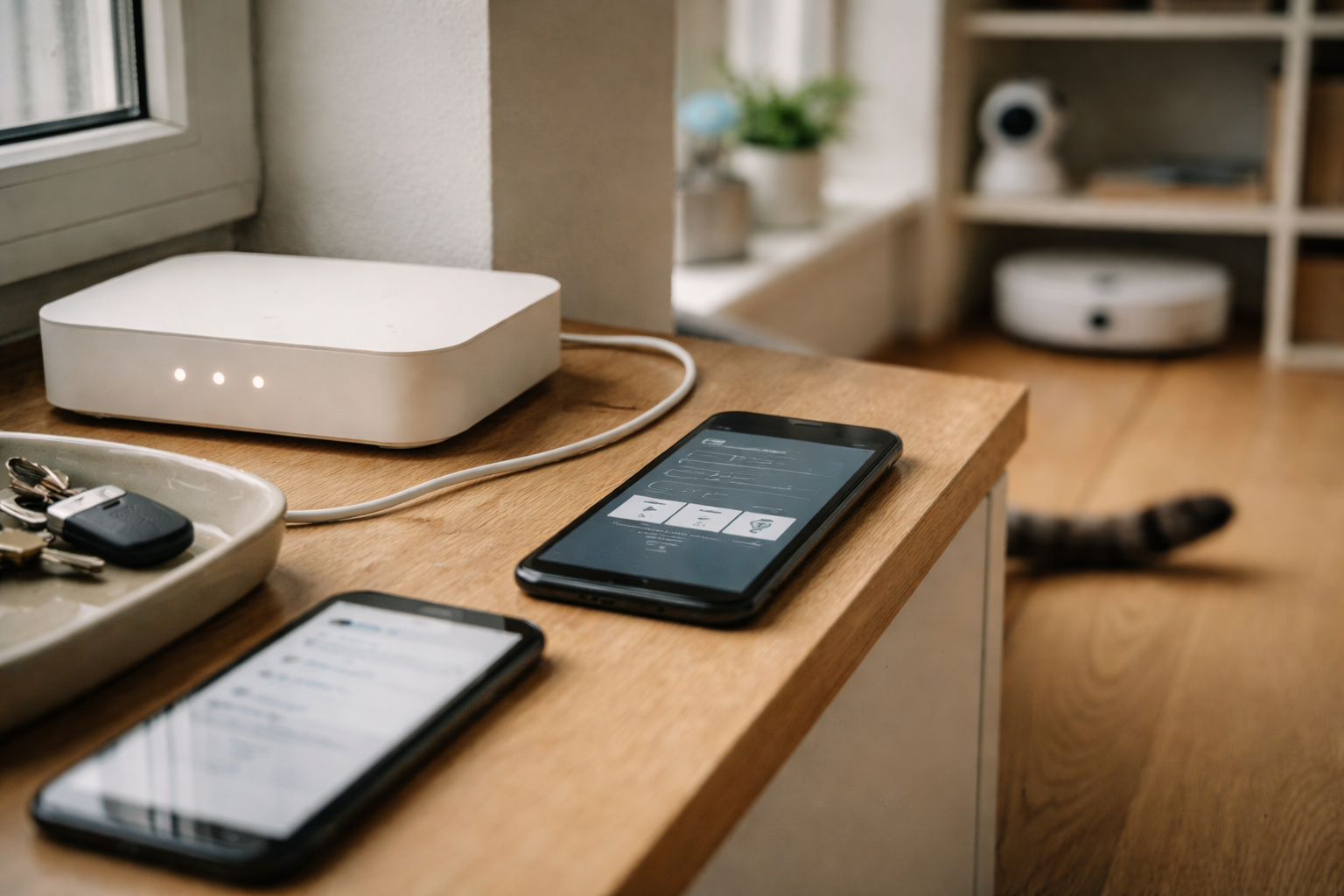
Hvis du kun gør tre ting for din smart home sikkerhed, så gør du de her: 1) slå to-faktor (2FA) til på dine smart home-konti, 2) giv dine IoT-enheder deres eget gæstenetværk eller separat Wi-Fi, 3) hold routerens firmware opdateret. Det er den slags sikkerhed, der giver meget effekt pr. minut. Og som ikke ender med, at du hader dit eget hjem.
Jeg bor selv i en 70 m² lejlighed med en bunke smart-enheder, en nysgerrig kat og en meget lav tolerance for “smarte” funktioner, der kræver en IT-afdeling. Så her får du min praktiske minimums-pakke: 9 indstillinger, der typisk fjerner de mest almindelige risici uden at gøre det teknisk.
Trusselsbilledet: hvad er realistisk at bekymre sig om?
De fleste bliver ikke hacket af en målrettet superskurk. Det, der sker i praksis, er mere kedeligt: genbrugte passwords, konti der overtages, billige IoT-enheder med sløje standardindstillinger, og routere der aldrig bliver opdateret. Resultatet kan være alt fra mærkelige logins og udlåste konti til at en enhed bliver brugt som “springbræt” på dit netværk.
Min erfaring er, at du får mest ro i maven ved at fokusere på to ting: konto-sikkerhed (så ingen overtager dine apps) og netværks-adskillelse (så en billig enhed ikke får adgang til din PC og dine filer). Hvis du vil nørde mere generelt om privatliv og digitale vaner, så passer temaet også godt ind i vores guides om datasikkerhed og privatliv.
1) Konti først: unikke passwords til smart home-apps
Jeg ved godt, at password-snak kan dræne energien i et rum. Men her er den kontante version: hvis du bruger samme kode til flere tjenester, så er din smart home-konto kun så sikker som det svageste sted, du har tastet den ind.
Sådan gør du (uden at få et nyt hobby-projekt)
- Vælg en passwordmanager (Apple Passwords/iCloud-nøglering, Google Password Manager, 1Password, Bitwarden osv.).
- Skift password på de vigtigste konti: Apple ID/Google-konto, din smart home-platform (fx HomeKit, Google Home, Alexa), og kamera-/alarm-apps.
- Brug lange, tilfældige passwords genereret af manageren.
Vurdering: Det her er lav friktion, når først manageren kører. Og det betaler sig hver gang, en tjeneste får datalæk (det sker oftere, end man gider læse om).
2) Slå 2FA til på alt, der kan låse op, se video eller styre hjemmet
2FA (to-faktor-godkendelse) betyder, at login kræver både password og en ekstra kode, typisk fra en app eller SMS. Det er en af de mest effektive “one setting”-forbedringer, du kan lave. Særligt på konti, der giver adgang til kamera-feeds, låse, alarmer eller bare styrer hele din opsætning.
Min tommelfingerregel
- Altid 2FA: Apple ID/Google-konto, kameraer, alarmer, cloud-dashboards.
- Helst 2FA: alt med fjernadgang, fx robotstøvsuger-app og smart plugs, hvis de er koblet til en konto.
Tip: Vælg helst en autentifikator-app frem for SMS, hvis muligheden findes. SMS er bedre end ingenting, men ikke min førsteprioritet.
3) Giv IoT-enheder deres eget net: gæstenetværk eller “smart home Wi‑Fi”
Her er en klassiker: du har en laptop med vigtige dokumenter, måske en NAS, måske bare et par telefoner. Og så har du en bunke IoT-enheder, som du håber opfører sig pænt. De to grupper behøver ikke at kunne se hinanden.
Det er derfor, gæstenetværk til smart home er så nyttigt. Du isolerer smart home-grej fra dine “rigtige” enheder, så et kompromis i en pære eller et billigt kamera ikke automatisk giver adgang til resten.
Praktisk opskrift (de fleste routere kan det her)
- Opret et gæstenetværk eller et ekstra Wi‑Fi-navn (SSID). Kald det fx “Home-IoT”.
- Slå “gæster kan se hinanden/kan tilgå lokalnet” fra, hvis den indstilling findes.
- Flyt dine IoT-enheder over på det net. Start med dem, du er mest ligeglad med: plugs, pærer, simple sensorer.
Konsekvens: Nogle systemer, især lokale casting- og streaming-dimser, kan blive mere besværlige, hvis de står på hvert sit net. I en lejlighed som min har jeg haft bedst held med at lade telefoner og streamingbokse være på “hovednettet”, mens pærer, plugs og robotstøvsuger ryger på IoT-nettet.
Hvis du samtidig kæmper med rækkevidde eller stabilitet, kan det være værd at læse vores samlede indhold om netværk og Wi‑Fi først, så sikkerhedstiltag ikke ender med at føles som en straf.
4) Opdater routerens firmware: planlæg det som tandbørstning (men sjældnere)
“Opdater firmware router” lyder kedeligt. Det er det også. Men routeren er din hoveddør til nettet, og sikkerhedsrettelser lander ofte her. Mange kører med den firmware, der sad på fra fabrikken, og det er lidt som aldrig at opdatere din telefon, fordi den stadig kan ringe.
Min rutine, som faktisk bliver gjort
- Sæt en fast gentagelse i kalenderen: hver 2. måned.
- Gå ind i router-appen eller admin-siden og tjek for opdateringer.
- Genstart routeren efter opdatering (ja, jeg ved det, men det løser tit småting).
Fakta: Mange routere kan auto-opdatere. Hvis din kan, så slå det til. Det er en af de få “automatiske” indstillinger, jeg er fan af.
5) Opdater også IoT-enhederne, men gør det smart
IoT enheder sikkerhed handler i høj grad om opdateringer. Problemet er bare, at du hurtigt har 10-30 dimser, og ingen gider manuelt at åbne 12 forskellige apps hver uge.
Sådan får du det ned på et niveau, du kan leve med
- Prioritér enheder med kamera, mikrofon, lås og alarm. De får opdateringer først.
- Samle hvor du kan: færre økosystemer giver færre apps og færre konti.
- Tjek opdateringer én gang om måneden. Mere er sjældent nødvendigt for almindelige hjem.
Vurdering: Hvis en producent sjældent opdaterer, er det ikke nødvendigvis farligt i morgen. Men over tid er det et rødt flag. Især hvis enheden samtidig kræver cloud-login for at fungere.
6) Sluk UPnP, hvis du ikke ved hvorfor du har brug for det
UPnP (Universal Plug and Play) gør det let for enheder og apps at åbne porte i din router automatisk. Det er bekvemt. Det er også en måde at få mere “uventet” eksponering mod internettet, hvis noget bliver misbrugt.
Min anbefaling
- Hvis du ikke gamer med behov for særlige porte eller hoster tjenester hjemme: sluk UPnP.
- Hvis du er i tvivl: sluk og se om noget stopper med at virke. Tænd igen, hvis du rammer et reelt problem.
Tør note fra hverdagen: UPnP er lidt som at give alle i opgangen en ekstranøgle “for en sikkerheds skyld”. Det er praktisk lige indtil det ikke er.
7) Undgå unødvendig fjernadgang: lokalt først, cloud når det giver mening
Mange apps tilbyder fjernadgang, så du kan styre ting, når du ikke er hjemme. Det er smart, men det øger også konsekvensen af et kompromitteret login. Jeg slår fjernadgang fra, når jeg reelt ikke bruger den.
Hurtig prioritering
- Kameraer: fjernadgang kan give mening, men kræver 2FA og stærke passwords.
- Smart plugs: fjernadgang er ofte bare “meget lidt værdi, lidt mere risiko”.
- Robotstøvsuger: jeg har aldrig haft brug for at starte den fra en strand. Det kan vente.
Hvis du er ny i smart home og prøver at vælge standarder, der holder på sigt, så giver den her artikel god mening som baggrund: min gennemgang af Matter, Thread og Zigbee i praksis.
8) Tænd login-notifikationer og kig efter “nye enheder” i kontoen
Det mest irriterende ved kontoovertagelse er, at man ofte opdager det sent. Heldigvis har mange tjenester en simpel sikkerhedsgevinst gemt i indstillingerne: notifikationer ved nye logins og en liste over enheder, der er logget ind.
Det her tager 3 minutter
- Find “Security” eller “Login activity” i din smart home-konto.
- Slå notifikationer til ved login fra ny enhed eller ny lokation.
- Fjern gamle enheder, du ikke bruger. Især en gammel tablet i en skuffe.
Tip: Hvis du deler adgang med en partner, så aftal lige, om I forventer notifikationer. Ellers ender det med, at man ignorerer dem. Og så er vi lige vidt.
9) Hvornår du bør opgradere router/mesh af sikkerhedsgrunde
Jeg er ikke typen, der anbefaler at købe nyt bare fordi. Men nogle gange er det det mest praktiske. En router, der ikke længere får sikkerhedsopdateringer, er et dårligt fundament. Det samme gælder, hvis den mangler basale funktioner som gæstenetværk eller ordentlig WPA2/WPA3-kryptering.
Tegn på at det er tid
- Routeren får ikke længere firmware-opdateringer fra producenten.
- Du kan ikke lave gæstenetværk eller isolere klienter.
- Stabiliteten er ringe, og du genstarter den ugentligt for at få ro.
- Du har fået flere IoT-enheder, og netværket bliver “tungt” og ustabilt.
Fakta: WPA3 er en fin bonus, men jeg vægter stadig opdateringer og stabilitet højere. Hvis du står mellem to løsninger, så vælg den, der faktisk bliver vedligeholdt.
Tjekliste: 15 minutter til bedre smart home sikkerhed
Hvis du vil have en hurtig “gør det nu”-runde, så er her min favorit-ordre. Den er lavet til en tirsdag aften, hvor man hellere vil lave pasta end at være netværksadmin.
- Slå 2FA til på din Apple ID/Google-konto og smart home-hovedkonto.
- Skift password til et langt, unikt password i din passwordmanager.
- Opret et gæstenetværk og flyt de mest simple IoT-enheder over.
- Tjek router-firmware og opdater, hvis der ligger noget.
- Slå UPnP fra og test om alt stadig virker.
- Tænd login-notifikationer og fjern gamle enheder fra konto-listen.
Min erfaring er, at når de her ting først er sat rigtigt op, så tænker du ikke over dem igen. Og det er faktisk hele pointen: sikkerhed, der ikke larmer. Hvis din opsætning lige nu føles skrøbelig eller rodet, så start i små skridt og byg videre derfra via vores smart home-univers – det er meget nemmere end at fikse alt på én gang.
About the Author

Relaterede indlæg
Tilkoblet Datasikkerhed & privatliv, Digital hverdag, Guides & fejlfinding, Kom godt i gang, Netværk & Wi‑Fi, Sikkerhed & overvågning, Smart home