
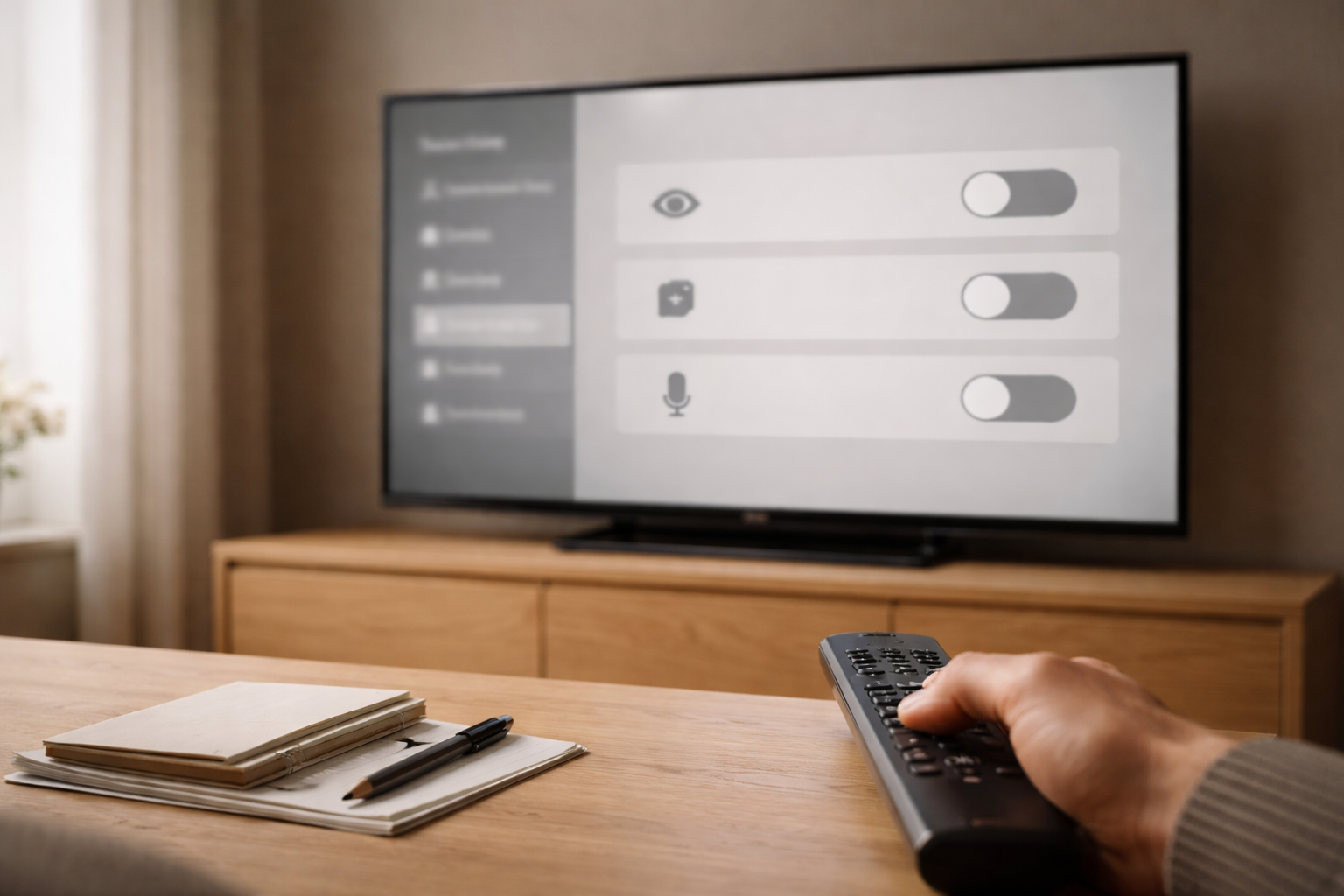
Konklusion først: du kan skrue markant ned for tracking
Hvis du googler “smart tv tracking slå fra”, er det typisk fordi dit TV pludselig opfører sig som en meget ivrig sælger. Forsiden fylder med “anbefalinger”, reklamerne føles lidt for relevante, og du får lyst til at trykke på en stor, rød “nej tak”-knap. Den findes bare sjældent.
Min erfaring som produkttester er, at du kan reducere dataindsamling ret meget med 10-12 indstillinger. Du bliver ikke usynlig, og nogle streaming-apps sporer stadig deres eget, men du kan fjerne de mest irriterende ting: ACR (content recognition), annonce-personalisering og unødige tilladelser.
Jeg tager den mærke-agnostisk. Samsung, LG, Sony, Philips, TCL, Hisense og vennerne gemmer det samme bag forskellige navne.
Før du går i gang: hvad et Smart TV typisk indsamler
Fakta: Et Smart TV er i praksis en computer med apps, internet og ofte en annonceplatform. Producenterne kan indsamle data om enhed, brug og interaktioner, og i nogle tilfælde også om det, du ser.
De tre klassikere:
- ACR (Automatic Content Recognition): TV’et “genkender” hvad der afspilles (også via HDMI), så det kan måle og profilere. Tænk Shazam, bare til hele skærmen.
- Annonce-id og personalisering: Et ID bruges til at vise målrettede reklamer og anbefalinger på tværs af apps og tjenester på TV’et.
- Stemmefunktioner: Mikrofon og stemmetjenester kan sende lyd eller udklip til behandling, afhængigt af setup.
Vurdering: For de fleste handler det ikke om panik. Det handler om at minimere unødigt dataflow og få et TV, der føles som dit, ikke som en reklameflade med fjernbetjening.
Find de 4 vigtigste menuer (uanset mærke)
Tricket er at stoppe med at lede efter én magisk “privacy”-knap. Kig i stedet efter fire områder i indstillingerne. De hedder næsten altid noget i retning af:
- Privacy / Privatliv (eller “Legal”, “Terms”, “Consent”)
- Ads / Annoncer (eller “Advertising”, “Personalization”)
- Recommendations / Forslag (ofte gemt under startskærm eller “Home”)
- Voice / Stemme (eller “Voice assistant”, “Microphone”)
Tip: Brug søgefeltet i TV’ets indstillinger, hvis det findes. Søg på “privacy”, “ads”, “consent”, “voice”, “ACR” og “recognition”. Det føles lidt som at spille gemmeleg med sit eget TV, men det virker.
1) Slå ACR fra (og ja, det er ofte den vigtigste)
Hvis du kun ændrer én ting, så gør det her. ACR kan være årsagen til, at dit TV “ved” hvad du ser, selv når du bruger en Apple TV, Chromecast, PlayStation eller en tv-boks via HDMI.
Sådan kan det være navngivet:
- “ACR”, “Content Recognition”, “Viewing Information Services”
- “Live Plus” (ses især på nogle mærker)
- “Interactive TV”, “Smart Interactivity”
Handling: Find funktionen og slå den fra. Nogle TV kræver også, at du slår “interest-based ads” fra separat.
Trade-off: Du kan miste lidt “smarte” anbefalinger på startskærmen. I mit hus er det en fordel. Vi kan godt selv huske, hvad vi ser, selv om hverdagen kører på madpakker og kalenderkaos.
2) Slå annonce-id og personalisering fra (så langt du kan)
De fleste TV har et annonce-id, lidt som på en mobil. Det bruges til at koble din adfærd sammen på TV’et og levere målrettede annoncer.
Led efter:
- “Advertising ID”, “Annonce-id”, “Reset advertising ID”
- “Interest-based ads”, “Personalized ads”, “Annoncetilpasning”
Handling: Slå personalisering fra. Hvis du kan, så nulstil annonce-id bagefter. Det svarer til at få et nyt “navneskilt” i annoncemaskinen.
Fakta: Nogle platforme fortsætter med kontekstuelle reklamer (baseret på app eller indholdstype), selv når personalisering er slået fra. Det er normalt. Du går efter risikoreduktion, ikke magi.
3) Skru ned for “smarte” reklamer på forsiden
Mange bliver mest irriterede over startskærmen. Den kan være fyldt med sponsorerede rækker, auto-play trailere og “top picks”, som mest føles som en butik, man ikke bad om at gå ind i.
Her gemmer indstillingerne sig ofte under Home, Startskærm eller System:
- Slå “Sponsored content” eller “Promotions” fra, hvis du får muligheden
- Slå auto-play af video og lyd fra på startskærmen
- Skjul indholdsrækker du ikke bruger
Vurdering: Ikke alle TV giver dig lov. Nogle mærker er ret “kreative” med, hvad der tæller som en funktion kontra en reklame. Hvis du føler dig let gaslightet af en menu, er du ikke alene.
4) Deaktiver mikrofon og stemmestyring, hvis du ikke bruger det
Jeg har intet imod stemmestyring. Jeg har noget imod stemmestyring, der står tændt uden en god grund.
Praktisk: Mange fjernbetjeninger har mikrofon. Nogle TV har mikrofon i selve skærmen. Kig efter en fysisk kontakt, hvis du er heldig, eller en tydelig “Mic” setting.
Handling:
- Slå voice assistant fra (Google Assistant, Alexa eller producentens egen)
- Slå “wake word” fra (fx at TV’et reagerer på et nøgleord)
- Gå ind i voice privacy og slet stemmehistorik, hvis der ligger noget
Trade-off: Du mister “søg med stemmen” og hurtige kommandoer. Hvis du aldrig bruger det, er det et nul-tab.
5) App-tilladelser: sig nej til det, der ikke giver mening
Det her punkt overses tit, fordi TV-interfaces ikke ligefrem gør det sjovt at administrere tilladelser med en fjernbetjening.
Led efter “Permissions”, “App permissions” eller “Privacy” pr. app. Typiske tilladelser kan være mikrofon, lokal netværksadgang, placering og diagnostik.
Min tommelfingerregel:
- En streaming-app behøver sjældent mikrofon.
- Et TV behøver ikke din præcise placering for at vise DR.
- Diagnostik kan være ok, men slå “personlig diagnostik” fra, hvis valget findes.
Hvis du er mere generelt i gang med at få styr på privatliv i gadgets, så har vi samlet flere vinkler under privatliv på smarte enheder.
6) Netværk: gæstenet til TV, ja eller nej?
Det her er en klassiker fra mit arbejde som smart home-konsulent: “Skal mit TV på gæstenet?” Svaret er: det kommer an på, hvor meget du gider nørde, og hvad du forventer at bruge TV’et til.
Hvornår gæstenet giver mening
Hvis du har et hjem med mange IoT-enheder, NAS, arbejdscomputer og alt muligt andet på samme net, kan gæstenet være en fin måde at isolere TV’et på. Det begrænser, hvad TV’et kan “se” lokalt.
Hvornår det giver problemer
Hvis du bruger casting, AirPlay eller styring fra mobilen, kan gæstenet blokere, fordi enhederne ikke kan finde hinanden på tværs. I en 70 m² lejlighed med én router er det ofte mere bøvl end gevinst.
Hvis dit netværk i forvejen er lidt… temperamentsfuldt, så start med stabiliteten. Jeg har en praktisk fejlfinding til langsomt Wi-Fi i et rum, som typisk løser mere end folk tror.
7) Konti og login: mindre deling, færre overraskelser
Mange TV presser på for, at du logger ind med en producentkonto. Nogle funktioner kræver det. Andre gør ikke.
Handling:
- Spring producentkonto over, hvis du kan leve uden deres app-store-funktioner.
- Hvis du logger ind: gennemgå “marketing consent” og “partner sharing”.
- Slå automatisk genkendelse af enheder og “sync” fra, hvis det findes.
Fakta: Konti gør det nemmere at synkronisere apps og indstillinger, men de gør det også lettere at knytte data til dig som person. Det er den byttehandel, du reelt tager stilling til.
8) Opdateringer: få sikkerhed uden at åbne for alt
Jeg møder tit en misforståelse: “Hvis jeg slår tracking fra, skal jeg så også slå opdateringer fra?” Nej. Sikkerhedsopdateringer er stadig en god idé. Privatliv og sikkerhed er ikke det samme, men de hænger sammen.
Handling:
- Hold systemopdateringer slået til, hvis du har muligheden.
- Slå “send brugsdata” fra separat, hvis TV’et tilbyder det.
- Gennemgå dine indstillinger igen efter en stor opdatering. Nogle TV nulstiller “samtykke”.
Det her passer i øvrigt ind i en mere generel “digital hverdag”-oprydning, hvor små tweaks gør meget. Vi skriver løbende om den slags under digital hverdag.
9) “Jeg vil bare streame”: hvornår en TV-boks kan give bedre privatliv
Vurdering: Hvis du er træt af TV’ets interface, reklamer og indstillinger der flytter sig rundt, kan en separat streamingboks være det mest fredelige valg. Du bruger stadig internettet, men du flytter “smart”-delen væk fra TV’et.
To typiske scenarier:
- Du vil have stabilitet: En dedikeret boks kan være hurtigere og få opdateringer længere.
- Du vil have mere kontrol: Nogle platforme giver bedre overblik over privatliv og annoncer.
Hvis du vil nørde den vinkel, så har jeg skrevet om hvornår en streamingboks faktisk giver en bedre oplevelse i praksis.
Tjekliste: 12 indstillinger du kan gennemgå på 10 minutter
Her er min “fjernbetjening-i-hånden”-liste. Gå efter menuerne: Privacy, Ads, Voice, Apps. Tag dem i denne rækkefølge, så du ikke ender i sidegaderne.
- Slå ACR / Content Recognition / Viewing Information fra.
- Slå “Interest-based ads” / personaliserede annoncer fra.
- Nulstil annonce-id (Advertising ID).
- Slå deling med “partners” fra, hvis valget findes.
- Slå “promoted/sponsored content” fra på startskærmen (hvis muligt).
- Slå auto-play af forhåndsvisninger fra på forsiden.
- Slå stemmeassistent fra, hvis du ikke bruger den.
- Slå wake word og “always listening” fra.
- Gå app for app: fjern mikrofontilladelse, hvor den ikke giver mening.
- Slå “personalized diagnostics” fra (men behold gerne sikkerhedsopdateringer).
- Gennemgå samtykke under “Terms/Consent” og fravælg marketing.
- Overvej gæstenet kun hvis dit hjemmenet er større og du forstår trade-offs.
Næste skridt: Tag 10 minutter nu, og tjek igen efter næste store TV-opdatering. Det er kedeligt, ja. Lidt som at fodre en surdejstarter. Men det betaler sig, når tingene bare passer sig selv.
About the Author

Relaterede indlæg
Tilkoblet Datasikkerhed & privatliv, Fejlfinding af hverdagsproblemer, Guides & fejlfinding, Opsætning af streaming og lyd, Smart home, Streaming & underholdning