
Kort fortalt: Så meget skal du gøre for at beskytte dit privatliv
En robotstøvsuger er i praksis et lille kamera- og sensormonteret køretøj, der kortlægger dit hjem og sender data ud på nettet. Det behøver ikke være dramatisk, men det fortjener lidt omtanke.
Min erfaring er, at du kan skære størstedelen af risikoen væk med nogle få, konkrete valg:
- Brug en stærk, unik adgangskode og 2FA til din robotstøvsuger-konto
- Begræns app-tilladelser til det, den reelt har brug for
- Slå deling af kort, billeder og unødige “cloud-funktioner” fra, hvor det er muligt
- Hold firmwaren opdateret, men på dine præmisser
- Sæt den på gæstenet eller et separat Wi-Fi til IoT-enheder
- Nulstil ordentligt, inden du sælger eller giver den væk
Resten er detaljegrad. Dem tager vi nu, uden at det ender i sikkerhedskursus.
Hvad en robotstøvsuger typisk samler ind af data
En moderne robotstøvsuger er ikke bare en motor og en børste. Den kan have laser (LIDAR), kamera, stødsensorer, gulvsensorer og masser af software i skyen.
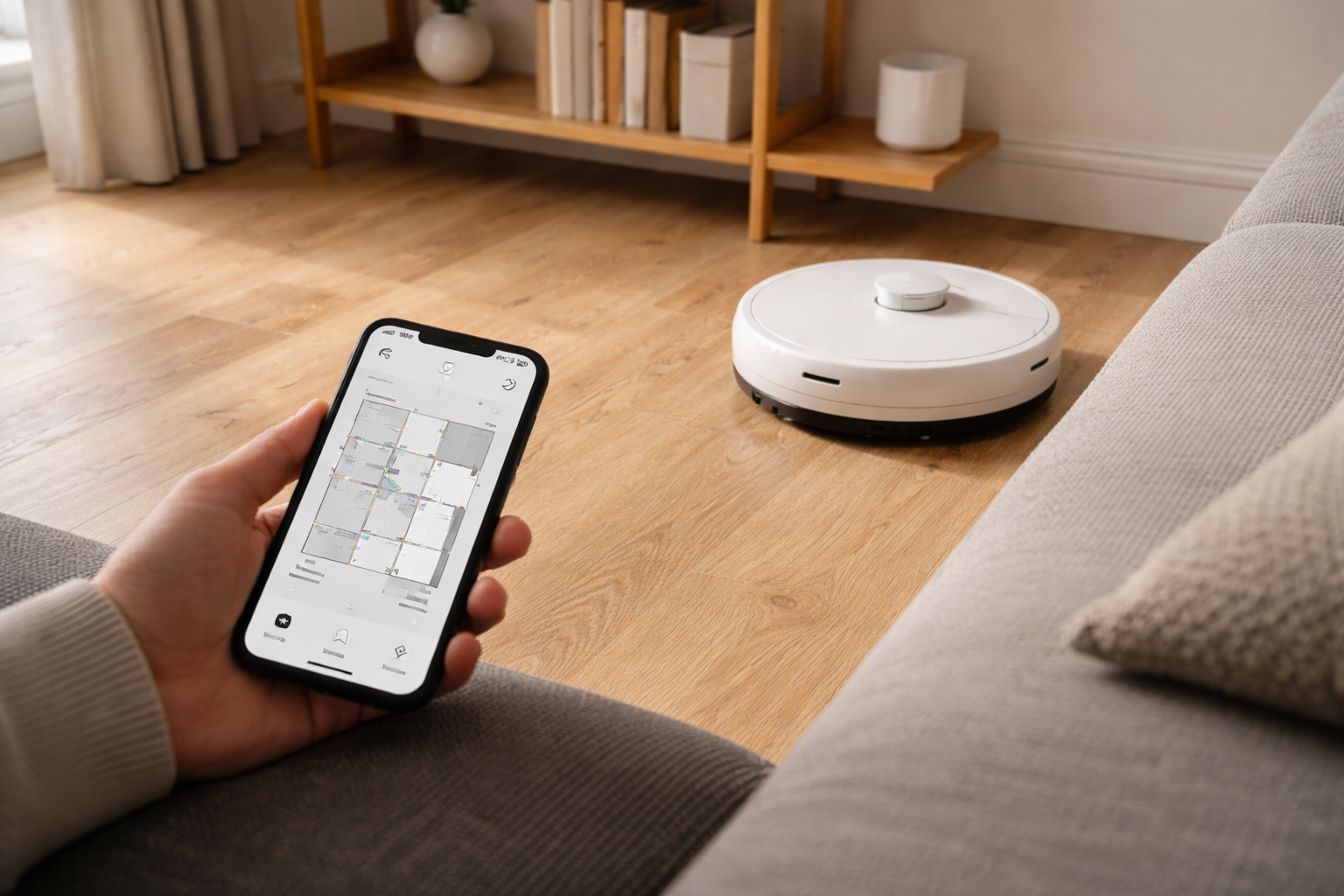
Kort og plantegning af dit hjem
De fleste modeller laver et kort over din bolig. Ofte ret præcist. Du kan zoome ind, navngive rum og sætte virtuelle vægge.
Det kort ligger typisk:
- På selve støvsugeren (lokalt)
- I producentens cloud sammen med din konto
Det er her, sager som den om DJI RYMO, hvor en bruger pludselig fik adgang til kort fra tusindvis af andre hjem, opstår. Ikke fordi du har gjort noget galt, men fordi deres backend ikke var skruet rigtigt sammen.
Kamera og billeder af dit hjem
Nogle robotter har et frontkamera til navigation eller videoovervågning. Det kan bruges til at genkende forhindringer, kæledyr eller give dig live-view.
Det betyder, at din støvsuger i teorien kan se:
- Hvor du har værdigenstande stående
- Hvornår der typisk er tomt derhjemme
- Hvordan dit hjem er indrettet
Jeg siger ikke, at der står en hacker og kigger med. Jeg siger, at hvis appen eller kontoen bliver kompromitteret, så er det en langt mere interessant enhed end en gammel Wi-Fi-pære.
Brugsdata og logfiler
Robotten logger typisk:
- Hvornår den kører
- Hvilke rum den gør rent
- Fejl og hændelser
Altså et ret fint billede af dine rutiner. Lidt det samme problem som med tracking på smart TV, som vi har gennemgået i guiden om at slukke for smart TV tracking.
Kontosikkerhed først: adgangskode, 2FA og recovery
Før vi snakker netværk og kamera, skal selve kontoen være nogenlunde låst af. De fleste store sikkerhedsbrud starter med et lækket login, ikke en Hollywood-hacker på dit Wi-Fi.
Vælg en unik adgangskode (ingen genbrug)
Brug aldrig den samme adgangskode som til din mail eller Facebook. Hvis den bliver lækket et andet sted, har man pludselig direkte adgang til kort og kamera i dit hjem.
Jeg anbefaler altid at bruge en password manager. Hvis du ikke har en endnu, har jeg lavet en konkret guide til at vælge password manager uden at gøre det til et kæmpe projekt.
Aktiver 2-faktor login (2FA), hvis det findes
2FA betyder, at du både skal bruge adgangskode og fx en SMS-kode eller en app-kode. Det gør det markant sværere at misbruge din konto.
Tjek i appen:
- Profil eller konto
- Sikkerhed eller privatliv
- To-faktor godkendelse / 2FA / Loginbeskyttelse
Hvis der er mulighed for auth-app (Google Authenticator, 1Password, lignende), vil jeg foretrække det fremfor SMS, men begge er bedre end ingenting.
Recovery du faktisk kan huske
Brug en mail, du har styr på, og en recovery-metode, du ikke selv låser dig ude med. Undgå “hemmelige spørgsmål” med svar, der kan gættes via sociale medier (barndomsby, kæledyrsnavn osv.).
App-tilladelser og deling: skru ned for nysgerrigheden
Appen vil tit spørge om en hel stribe tilladelser første gang. Du kan næsten altid sige nej til det meste og så slå ting til efter behov.
Typiske app-tilladelser og hvad jeg gør
- Lokation: Kun nødvendig, hvis du vil bruge geofencing (fx “støvsug når jeg tager hjemmefra”). Slå fra, hvis du ikke bruger det.
- Kamera: Nødvendigt til QR-scanning ved opsætning. Slå fra igen bagefter.
- Kontakter: Ofte helt unødvendigt. Afvis.
- Notifikationer: Jeg tillader fejl- og vedligeholdelsesbeskeder, men slår kampagner og “tips” fra, hvis appen giver mulighed for at skelne.
På Android og iOS kan du altid gå i systemindstillinger og justere tilladelser senere. Det er værd at gennemgå én gang om året, ligesom vi gør i andre guides til datasikkerhed og privatliv.
Deling med familie og gæster
Nogle apps lader dig dele adgang med andre i husstanden. Brug det i stedet for at dele login. Så kan du lettere trække adgangen tilbage igen, hvis du flytter fra hinanden eller sælger robotten.
Undgå at logge ind på din konto på “gæste-telefoner” eller tablets, der ikke er dine. Det er fristende på ferie, men du mister overblikket over, hvor din konto ligger.
Kamera- og kortindstillinger: sådan kører du med mindst mulig data
Nu bliver det praktisk. Vi tager udgangspunkt i en “typisk” robot med kort og eventuelt kamera. Detaljerne varierer fra mærke til mærke, men menuerne ligner hinanden.
1. Gennemgå kort-indstillingerne
Åbn appen og gå til kort- eller map-fanen. Kig efter:
- “Synkroniser kort til cloud” / “Backup kort”
- “Del kortdata til forbedring af produktet”
- “Del kort med andre brugere”
Min tommelfingerregel:
- Slå synkronisering fra, hvis der er mulighed for at have kortet kun på enheden.
- Slå deling til produktforbedring fra. Det giver mest værdi for producenten, ikke dig.
Hvis du ofte nulstiller din router eller flytter rundt på hjemmet, kan cloud-backup være rar at have. Men så er det et bevidst valg.
2. Justér kamera-funktionerne
Har robotten kamera, er der typisk en separat sektion til det.
Kig efter indstillinger som:
- “Live-view” eller “fjernvisning”
- “Optag video ved bevægelse”
- “Gem billeder i skyen”
Mit minimum-setup i en almindelig lejlighed:
- Slå live-view fra, medmindre du virkelig bruger det.
- Deaktiver automatisk upload til cloud, hvis muligt.
- Slå gemte snapshots fra, når den opdager forhindringer, hvis det ikke giver dig reel værdi.
Hvis du har brug for overvågning, vil jeg i øvrigt hellere sætte dedikerede kameraer op og følge de råd, vi gennemgår i kategorien om sikkerhed og overvågning, end at lade støvsugeren være vagt.
3. Ryd op i gamle kort og data
Mange apps gemmer flere kortversioner, fx hvis du har flyttet eller haft flere etager.
Gå ind i kortadministration og slet:
- Gamle hjem, du ikke længere bor i
- Etager du ikke længere bruger
- Test-kort fra opsætning
Jo mindre historik der ligger, jo mindre er der at lække, hvis noget går galt hos producenten.
Firmware og opdateringer: en simpel rutine der virker
Opdateringer er ofte det, der lukker sikkerhedshullerne. Ulempen er, at nogle producenter også bruger dem til at skubbe nye “smart-funktioner” ind med ekstra dataindsamling. Vi vil gerne have det første uden alt det andet.
Automatiske vs manuelle opdateringer
Hvis du kan vælge, foretrækker jeg:
- Automatisk download af firmware
- Manuel godkendelse før installation
Så kan du lige tjekke, hvad opdateringen indeholder. Mange har korte “release notes”, hvor der står ting som “security improvements” eller “data collection improvements”. Første er godt. Andet kræver, at du måske efterser privatlivsindstillingerne igen.
Min opdaterings-rutine
En model, der plejer at virke fint i praksis:
- Tjek for firmware-opdatering en gang i kvartalet i appen.
- Installer, når du er hjemme, og kan holde et halvt øje med den.
- Gå hurtigt igennem privatlivs- og delingsindstillinger bagefter for nye valg.
Det er lidt samme princip som i min generelle guide til smart home sikkerhed uden bøvl. Ikke perfektion, bare en realistisk vane.
Netværk: skal robotstøvsuger på gæstenet eller separat IoT-net?
Hvis du kun vil lave én teknisk ændring, der batter, så er det denne. At isolere din robot på et gæstenet eller et IoT-net gør, at en fejl på støvsugeren ikke automatisk giver adgang til din NAS, din arbejdslaptop og resten.
Mulighed 1: Gæstenet på din nuværende router
De fleste routere fra internetudbydere har et “gæste-Wi-Fi”. Det er typisk adskilt fra dit primære netværk.
Fordele:
- Nemt at sætte op
- God nok isolering til langt de fleste hjem
Ulemper:
- Nogle apps har det svært med at finde enheden første gang
- Du kan måske ikke bruge avancerede funktioner på tværs af netværk
I praksis fungerer det ofte fint. Du skal bare være opmærksom på, at telefonen måske skal være på gæstenettet under opsætning, så app og robot kan se hinanden.
Mulighed 2: Separat IoT-netværk (mesh eller avanceret router)
Har du en nyere mesh-router eller lidt mere avanceret udstyr, kan du ofte lave et decideret IoT-net med egne regler.
Fordele:
- Mere kontrol over, hvad IoT-enheder må snakke med
- Kan kombineres med regler for internetadgang, tidsplaner osv.
Ulemper:
- Lidt mere opsætning
- Kræver, at du har det fint med at rode i router-menuer
Hvis du i forvejen har kæmpet med Wi-Fi-dækning i boligen, kan det være værd at kigge i vores kategori om netværk og Wi-Fi. Nogle mesh-løsninger gør IoT-isolering ret plug and play.
Når du sælger eller giver robotstøvsugeren væk
Her går det ofte galt. Man sletter appen og tænker, at så er det klaret. Det er det ikke.
1. Log robotten ud af din konto
Gå i appen og find enhedens indstillinger. Kig efter:
- “Fjern enhed”
- “Unbind device”
- “Afkobl fra konto”
Følg producentens anvisninger. Nogle kræver, at du står fysisk ved robotten og bekræfter på en knap.
2. Fabriksnulstil på selve enheden
Der er næsten altid en knap-kombination, der laver en fuld reset. Det kan være:
- Hold start-knappen inde i 10-15 sek
- Hold start og home inde samtidig
Slå det op i manualen eller på producentens side. Pointen er, at både konto-kobling, Wi-Fi og kort skal væk, før den ryger videre til næste ejer.
Det svarer til den metodik jeg bruger, når jeg gennemgår, hvordan man sælger brugt elektronik uden mavepine. Proceduren er den samme: log ud, nulstil, tjek.
Tjekliste: 12 valg der reelt reducerer risikoen
Hvis du vil have en one-shot gennemgang, kan du bruge denne liste. Tag appen i hånden og gå punkterne igennem. De fleste tager få minutter.
- Skift til en unik, stærk adgangskode til din robot-konto.
- Aktivér 2-faktor login, hvis producenten understøtter det.
- Deaktiver deling af data til “forbedring af produktet”, hvor det er muligt.
- Gennemgå kort-indstillinger og slå cloud-synkronisering fra, hvis du kan leve uden.
- Fjern gamle kort over tidligere boliger eller test-opsætninger.
- Gennemgå kameraindstillinger: slå live-view, optagelse og cloud-lagring fra, hvis du ikke bruger dem aktivt.
- Stram app-tilladelser i Android/iOS: kun lokation, kamera osv. når der virkelig er brug for det.
- Sæt robotten på gæstenet eller et separat IoT-Wi-Fi.
- Aktivér firmware-opdateringer og lav en fast vane for at installere dem (fx hvert kvartal).
- Slå unødige push-notifikationer fra, så du ikke bliver blind for de vigtige.
- Brug delingsfunktion i appen til husstanden i stedet for at dele login.
- Når du vil sælge eller give den væk: fjern enheden fra din konto og fabriksnulstil på selve robotten.
Det her er ikke en garanti for, at intet nogensinde kan gå galt. Men det er en praktisk “minimum viable hardening”, som vil tage luften ud af langt de fleste realistiske problemer, uden at du skal lave et helt netværksprojekt ud af en støvsuger.
About the Author

Relaterede indlæg
Tilkoblet Datasikkerhed & privatliv, Digital hverdag, Guides & fejlfinding, Robotter i hjemmet, Sikkerhed & overvågning, Smart home, Vedligeholdelse & levetid