
· Ømme håndled efter en lang dag
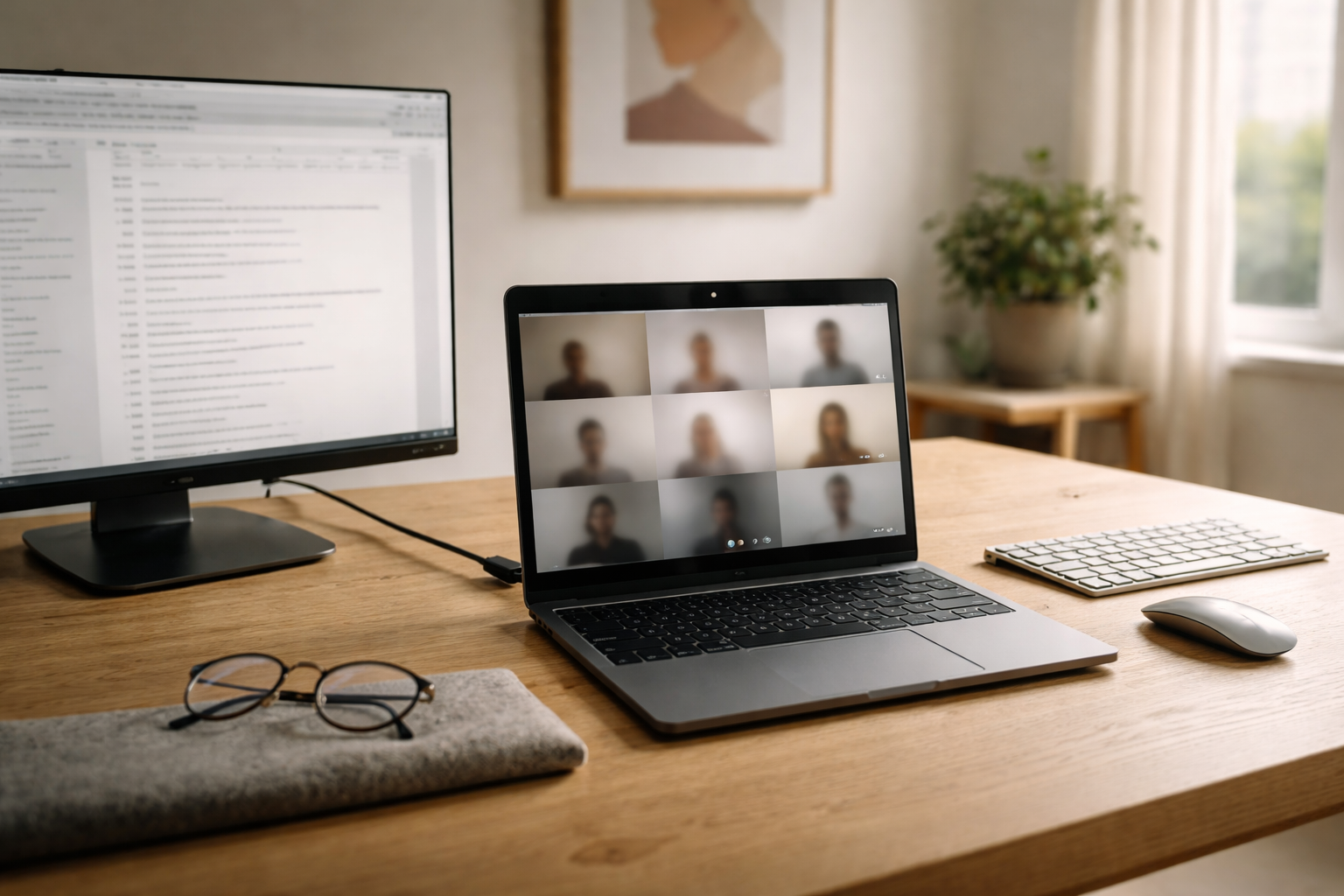
· Konstant Zoom/Teams-video der ser grynet ud
· Blæserstøj der overdøver dig i møder
· Kabler og dongles over det hele på skrivebordet
Hvis du nikkede til mindst ét punkt, er problemet sjældent din CPU. Det er alt det omkring den.
Gammel laptop-logik vs. hjemmearbejds-laptop
De fleste køber stadig laptop som i 2015: “hvor mange kerner, hvor meget RAM, hvor stor SSD”.
Men til hjemmearbejde er prioriteringen ofte omvendt. Det vigtige er:
- Hvordan det føles at skrive 6 timer om dagen
- Om folk kan se og høre dig tydeligt i møder
- Om skærmen gør dig træt i øjnene
- Om du kan nøjes med ét kabel til strøm, skærm og tilbehør
| Gammel købslogik | Laptop til hjemmearbejde |
|---|---|
| CPU, RAM, SSD først | Skærm, tastatur, webcam/lyd først |
| “Kan den spille lidt også?” | “Kan jeg sidde foran den 8 timer uden at være smadret?” |
| Størst mulig skærm, så billigt som muligt | Rigtig opløsning og lysstyrke til tekst og Teams |
| Billig model + dongles til alt | USB C med opladning og skærm i ét kabel |
| Webcam er en eftertanke | Webcam og mikrofon er kernedelen af din arbejdsdag |
Mit mål her er simpelt: Du skal kunne stå i butikken eller på en webshop, bruge 5-10 minutter, og så vælge en laptop til hjemmearbejde, du ikke fortryder efter de første tre Teams-møder.
Start med din arbejdsdag – ikke specifikationerne
Inden du begynder at sammenligne modeller, så få styr på, hvordan du faktisk arbejder.
Tænk en typisk uge igennem og svar ærligt på de her fire ting:
1. Hvor meget af din tid er møder?
Er du i 2 timer dagligt på Teams/Zoom, eller 6 timer? Jo mere mødetung du er, jo mere skal du prioritere:
- Webcam kvalitet (mindst 1080p, mere om det om lidt)
- Indbyggede mikrofoner med støjreduktion
- Støjsvag køling (blæserstøj er dræbende i møder)
2. Hvor mange ting har du åbne samtidigt?
Hvis du primært sidder i browser, mail og dokumenter, er kravene meget anderledes end hvis du kører tunge regneark, dataværktøjer eller kode.
- Let kontorarbejde: 16 GB RAM er behageligt, 8 GB kan gå an hvis budgettet er stramt, men så skal du have lidt mere tålmodighed.
- Tungere arbejde (store Excel-ark, Power BI, kode): 16 GB RAM bør være minimum.
3. Står den stille, eller er du på farten?
Hvis laptopen stort set aldrig forlader dit skrivebord, må den gerne være 15-16″ og lidt tungere.
Pendler du, cykler gennem byen eller har den med til møder ude af huset, er 13-14″ langt mere realistisk, både for ryggen og tasken. Her giver det også ekstra mening at tænke i hjemmekontor-setup med ekstern skærm derhjemme.
4. Har du (eller vil du have) ekstern skærm?
Hvis du arbejder seriøst hjemmefra, vil du på et tidspunkt ende med en ekstern skærm. Det gør en enorm forskel på komforten.
En laptop til hjemmearbejde bør derfor kunne:
- Trække mindst én ekstern skærm i fuld opløsning
- Gerne gøre det via samme USB C-kabel, der også lader den op
Hele “ét kabel ind i laptopen, så virker alt”-idéen er samme logik som i artiklen om USB C skærm eller dock. Det er ikke luksus. Det er færre fejl og mindre bøvl hver eneste morgen.
De 8 ting der faktisk betyder mest i hverdagen
Nu til det konkrete. Her er de områder, jeg som tester vurderer højest til hjemmearbejde.
1. Skærm: størrelse, opløsning og lysstyrke
Skærmen er dér, du kigger hen 8 timer om dagen. Hvis den er for mørk, for grynet eller for lille, hjælper ingen mængde RAM.
- Størrelse: 14″ er et godt kompromis til de fleste. 15-16″ hvis du meget sjældent flytter den, 13″ hvis du pendler meget.
- Opløsning: Sig efter mindst 1920 x 1080 (Full HD). På 14″ eller mindre ser 1080p fint skarpt ud til tekst.
- Lysstyrke: Tjek om den kan komme op omkring 300 nits eller mere. Står du tæt på et vindue, vil en svag skærm være irriterende hver dag.
- Overflade: Mat skærm er generelt bedre til arbejde. Blank kan se flot ud, men reflekser bliver hurtigt trættende.
Hvis du i forvejen bruger eller planlægger en separat skærm til arbejdet, så prioriter stadig en ordentlig laptop-skærm. Du ender alligevel med at sidde med den i sofaen, ved spisebordet eller på tur.
2. Tastatur: dansk layout og skrivekomfort
Jeg har set flere købe “den perfekte” laptop og bagefter opdage, at der ikke er æ, ø, å på tastaturet. Det er en ret effektiv måde at hade sit køb på.
Krav til tastatur til hjemmearbejde:
- Dansk layout (tjek fysisk tastatur, ikke kun sprog i Windows)
- Ordentlig vandring i tasterne. De skal ikke føles som glasplader.
- Stabilt skrivefelt uden for meget fleks i midten.
- Baggrundsbelysning hjælper overraskende meget i lidt mørke rum.
Sådan tester du det i butikken (2 minutter):
- Skriv et afsnit i Notesblok: både langsomt og hurtigt. Mærk, om du rammer forkert ofte.
- Tryk ned på midten af tastaturet med flad hånd. Giver det sig meget, er det typisk tegn på billig konstruktion.
- Tjek piletasterne. Er de mikroskopiske, eller kan du faktisk bruge dem?
3. Trackpad: mindre irritation, færre fejlklik
Du kan altid sætte en mus til. Men du kommer til at bruge trackpaden, især på farten.
Vurder:
- Præcision: Føles markøren som om den “svømmer” lidt, eller lander den dér, hvor du forventer?
- Størrelse: For lille trackpad giver mange små, irriterende bevægelser.
- Klik: Kan du klikke uden at hele laptoppen lyder som et knækkende bræt?
4. Webcam: opløsning og placering
Producenterne har været sløve til at tage webcam alvorligt. Heldigvis begynder 1080p at være standard på flere arbejdslaptops.
Til en laptop til hjemmearbejde vil jeg som minimum gå efter:
- Opløsning: 1080p (Full HD). 720p ser tydeligt mere grynet ud, især i mødelokaler og lidt mørkere rum.
- Placering: Kameraet skal sidde øverst på skærmen, ikke i tastaturet eller under skærmen (mærkeligt “hagen-nederst”-perspektiv).
- Farver: Se om huden ser nogenlunde naturlig ud, eller om du ligner et orange filter.
Hvis du ofte arbejder i dårligt lys, kan et eksternt kamera stadig give mening, men til de fleste Teams- og Zoom-møder er et godt 1080p webcam i laptopen rigeligt.
5. Mikrofon og lyd: du skal lyde som dig selv
Vi har en hel artikel om headset der faktisk fungerer til Teams, og ja, et godt headset løser meget.
Men selv med headset er de indbyggede mikrofoner relevante, når du lige tager et hurtigt kald uden at sætte noget til.
Tjek specifikationerne for ord som “dual mic”, “støjreduktion” eller lignende. Og hvis du kan, så:
- Optag en kort videobesked i butikken på laptopen og spil den tilbage.
- Lyt efter: Er der meget blæserlyd? Lyder du hul, fjern eller relativt tæt på?
6. Blæserstøj og varme
Her er der desværre sjældent ærlige specifikationer. Så du må kigge efter indirekte tegn:
- Ultratynde laptops med kraftig CPU/GPU bliver ofte varme og støjende.
- Hvis du ikke laver tunge opgaver, kan en moderat CPU (fx uden “H”-gaming-navne) være et bedre valg.
- Søg på modellen plus “fan noise” eller “coil whine” i anmeldelser, før du køber.
Har du allerede en støjende laptop, kan du hente en del ro med enkle tweaks, som jeg har gennemgået i artiklen “Din laptop lyder som en hårtørrer”.
7. Porte og docking: ét kabel eller adapter-cirkus
USB C kan være ren lykke eller ren forvirring. Til hjemmearbejde er idealet:
- Mindst én USB C-port med opladning via Power Delivery (PD)
- Helst samme USB C-port, der også kan trække skærm (DisplayPort alt-mode)
- Mindst én almindelig USB A-port til tastatur, mus eller dongle
- HDMI-port er stadig rar, hvis du ofte kobler til mødelokaler eller TV
Hvis laptopen understøtter opladning og skærm via samme USB C-port, er det meget lettere at bruge en USB C-skærm eller en god dock og få den der “ét kabel til alt”-oplevelse.
8. Tastatur-layout, sprog og små detaljer
Et par småting jeg altid lige tjekker, før jeg godkender en laptop som seriøs kontormaskine:
- Pil op/ned: er de i fuld højde, eller to halve klemmer der er lette at ramme forkert?
- Delete/Home/End: ligegyldigt hvor de sidder, bare de ikke er gemt bag Fn i tre lag.
- Power-knap: sidder den hvor Delete normalt sidder? Så vil du en dag slukke maskinen midt i et møde.
Tre profiler – hvilken type hjemmearbejder er du?
I stedet for en lang liste med modeller får du her tre profiler. Find den, der ligner dig mest, og brug den som tjekliste.
Profil 1: Basis hjemmearbejder på budget
Du:
- Skriver mails, dokumenter, lidt Excel og holder møder
- Har måske én ekstern skærm nu eller senere
- Vil helst ikke over 5-6.000 kr.
Jeg ville kigge efter:
- 13-14″ skærm, 1080p, mindst 250-300 nits
- 8-16 GB RAM (hvis du kan strække til 16 GB, gør det)
- 256-512 GB SSD
- 1080p webcam hvis muligt, men godt 720p kan gå an
- Mindst én USB C-port med opladning, plus HDMI
- Dansk tastatur, baggrundsbelyst hvis du kan finde det i prisklassen
Her giver det ekstra mening at tænke købet som et samlet hjemmekontor-budget: måske en lidt billigere laptop, men så en god separat skærm, f.eks. inspireret af rådene i artiklen om skærm til hjemmearbejde du ikke bliver træt af.
Profil 2: Tungere multitasker med mange møder
Du:
- Har flere skærme åbne, store regneark, måske lidt dataværktøjer
- Sidder i møder 3-5 timer om dagen
- Har typisk fast hjemmearbejdsplads
Jeg ville kræve:
- 14-15″ skærm, 1080p eller højere, mindst 300 nits
- 16 GB RAM som minimum
- 512 GB SSD eller mere
- 1080p webcam med nogenlunde fornuftig farve og lys
- Dual mikrofoner og ok højttalere
- USB C med opladning og skærm, så du kan bruge dock eller USB C-skærm
- Stilfærdig blæserprofil i kontorbrug (tjek tests)
Profil 3: Mobil kontor-nomade
Du:
- Flytter dig meget mellem stuen, køkkenet, kontorfællesskab, sommerhus osv.
- Har mange møder, ofte via hotspot eller usikkert Wi-Fi
- Vil have let vægt og god batteritid
Jeg ville gå efter:
- 13-14″ skærm, 1080p eller bedre, lysstærk skærm
- 16 GB RAM (så du ikke bliver straffet, når du har meget åbent)
- 512 GB SSD
- Rigtig god batteritid i anmeldelser, ikke kun “op til 15 timer” på papiret
- USB C-opladning, så du kan dele opladere med mobil og måske powerbank
- Lav vægt, typisk under 1,4 kg
Her vil jeg personligt hellere gå lidt op i pris for at få noget, der både er stille, let og har god batteritid. Det mærker du hver eneste dag.
Tjekliste: test en laptop til hjemmearbejde på 7 minutter i butikken
Hvis du har mulighed for at røre ved laptopen fysisk, så udnyt det. Her er min faste 7-minutters test.
Minut 1: Tjek tastaturet
- Find æ, ø, å. Er layoutet dansk, eller er det en international variant?
- Skriv et par linjer. Læg mærke til fejltryk, følelsen i tasterne og støjen.
Minut 2: Mærk trackpad og klik
- Bevæg markøren diagonalt, lav små præcise bevægelser.
- Højre- og venstreklik. Lyder det ekstremt højt, eller acceptabelt?
Minut 3: Skru skærmen op og ned
- Sæt lysstyrken helt ned og helt op.
- Tjek i butikens lys, om den på maks stadig virker mørk eller virker fornuftig.
- Kig fra siden og lidt oppefra. Falder kontrasten helt sammen?
Minut 4: Webcam-kvalitet
- Åbn kamera-appen i Windows.
- Tjek opløsningen i indstillingerne, hvis muligt (1080p vs 720p).
- Kig på billedet: er det rimelig skarpt, eller mudret og grynet?
Minut 5: Lyd og mikrofon
- Afspil en kort video med tale. Lyder stemmen naturlig, eller helt tynd?
- Optag en kort videobesked og spil den tilbage. Hør efter rumklang og blæserstøj.
Minut 6: Porte og strøm
- Find strømstikket. Er det via USB C eller proprietær oplader?
- Er der HDMI-port? Hvor mange USB C og USB A-porte?
- Spørg sælger direkte: “Kan den her USB C både oplade og trække ekstern skærm?”
Minut 7: Vægt, byggekvalitet og lyd fra blæser
- Tag den i hånden som om du lægger den i en taske. Føles vægten rigtig til din hverdag?
- Tryk let på palm rests og på midten under tastaturet. Er det meget fleksibelt?
- Lyt efter blæserstøj mens du bruger den. Er den allerede på, selv om du kun har få ting åbne?
Efter de 7 minutter har du typisk et ret klart billede af, om laptopen vil være rar eller irriterende at leve med. Og så kan du altid gå hjem og nørde CPU-modeller og benchmarks bagefter, hvis du har lyst.
Til sidst: byt CPU-frygt ud med hverdagsro
Mange overkøber CPU og underkøber webcam, skærm og tastatur. Resultatet er en hurtig maskine, du ikke har lyst til at sidde ved.
Hvis du i stedet starter med: “Hvordan føles en fuld arbejdsdag ved den her laptop?”, og vælger efter møder, skærm og ergonomi, får du langt mere reel værdi for pengene.
Jeg er ret sikker på, at laptoppen til hjemmearbejde om få år vil blive markedsført helt anderledes end i dag. Spørgsmålet er mest, om vi når derhen, før marketingafdelingerne gør det, og om du når at købe en, du faktisk kan lide at sidde foran, inden det sker.
About the Author

Relaterede indlæg
Tilkoblet Hjemmekontor, Laptopvalg