
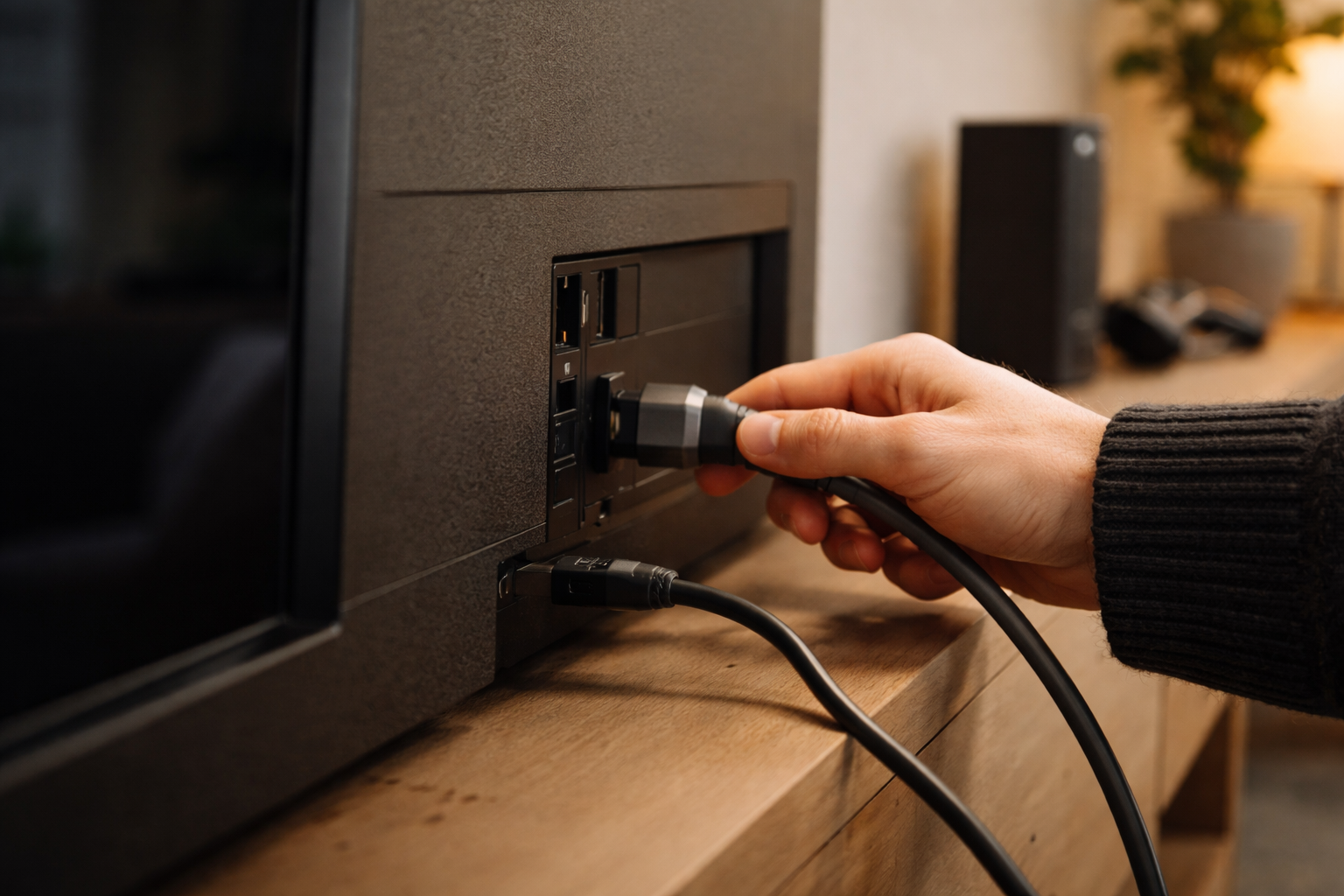
Start simpelt: få et stabilt billede først
Skru først ned for alt det smarte (120 Hz, VRR, eARC), få et stabilt 4K-billede, og byg så op igen én ting ad gangen.
Det lyder kedeligt, men det er den hurtigste vej ud af HDMI-kaos. Især når du sidder med sort skærm, flimren eller en konsol der påstår at køre 4K 120 Hz, mens TV’et tydeligt ikke er enig.
Hvad “HDMI sort skærm 4K” typisk dækker over
“HDMI sort skærm 4K” kan dække over flere forskellige fejl, som bare ligner hinanden for dig på sofaen. Det gør fejlfinding frustrerende, for symptomerne er næsten ens, selv om årsagen ikke er det.
Typiske scenarier jeg ser igen og igen:
- Sort skærm når du skifter til 4K, VRR eller 120 Hz
- Korte udfald hvor billedet blinker sort og kommer igen
- Ingen 120 Hz selv om konsollen siger 4K 120 er “understøttet”
- Ingen HDR eller mærkelige farver
- eARC problemer: lyd hakker, falder ud eller vil slet ikke igennem
Fællesnævneren er ofte HDMI-handshake. Det er den proces, hvor enhederne aftaler opløsning, billedeformat, lydformat osv. Når de ikke kan blive enige, får du udfald, nedgraderinger eller sort skærm.
15 minutters fejlfinding i fornuftig rækkefølge
Hvis du tager det i den her rækkefølge, slipper du for at gætte så meget. Pointen er at ændre én ting ad gangen og altid kunne komme tilbage til et “baseline”-setup, der virker.
Trin 1: Vælg den rigtige HDMI-port på TV’et
Først: er din kilde faktisk sat i den port, der kan det, du prøver at gøre? På mange TV’er er det kun 1 eller 2 porte, der kan 4K 120 Hz eller eARC.
Tjek følgende på selve TV’et og i manualen:
- Find mærkninger som “HDMI 2.1”, “4K120”, “120Hz”, “Game”, “eARC” ved portene
- eARC ligger næsten altid kun på én port, typisk HDMI 2 eller 3
- På lidt ældre TV’er er det ofte sådan, at kun én port kan køre 4K 120 Hz, mens de andre “kun” klarer 4K 60 Hz
Har du en konsol eller PC der skal køre 4K 120 Hz, så sæt den direkte i TV’ets “4K120” eller “HDMI 2.1” port. Soundbar eller receiver tager vi bagefter.
Trin 2: Afklar kablet (længde og kvalitet)
HDMI 2.1 kabel problemer fylder mere, end producenterne gerne vil indrømme. Især når kablerne er lange, billige, eller begge dele.
Mit standardtjek:
- Hold dig til op til 2 meter, når du tester. Lange kabler kan du først bringe i spil, når du ved at alt virker kort.
- Se efter mærkning som “Ultra High Speed HDMI Cable” og evt. QR-certifikat fra HDMI Forum.
- Byt om på kabler: Brug kablet fra konsollen til at teste PC’en, eller omvendt. Hvis fejlen følger kablet, har du svaret.
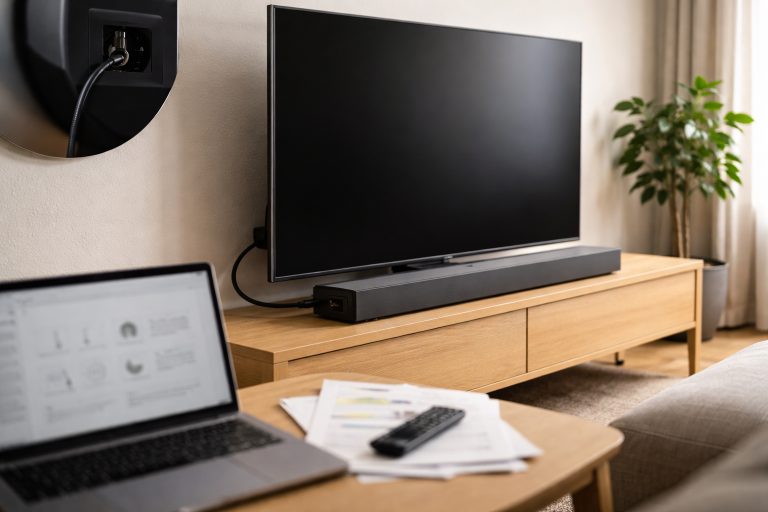
Hvis du bruger væg-gennemføringer eller kabelkanaler i væggen, så er det her, du midlertidigt ignorerer det og tester med et løst kabel udenom. Pæne installationer er skønne, men helt ubrugelige, hvis signalet ikke kommer igennem.
Trin 3: Skru ned for TV-indstillingerne (midlertidigt)
Mange TV har “forbedrede” HDMI-indstillinger, der faktisk er nødvendige for 4K 120 Hz, VRR og fuld HDR. Problemet er bare, at de ikke altid spiller pænt sammen med alle enheder.
På TV’et vil du typisk se menupunkter som:
- HDMI format: “Standard” vs “Enhanced” / “Udvidet”
- VRR / “Variable Refresh Rate” / “Game Mode VRR”
- ALLM / “Auto Low Latency Mode”
- HDMI-CEC / “Anynet+” / “Simplink” (kontrol på tværs af enheder)
Min baseline for fejlfinding:
- Sæt HDMI-indgangen til “Enhanced” / “Udvidet” hvis du vil have 4K HDR overhovedet.
- Slå VRR og ALLM fra mens du tester stabilitet.
- Overvej at slå HDMI-CEC fra midlertidigt, så TV, soundbar og konsol ikke laver ekstra signal-halløj i baggrunden.
Får du stabilt 4K 60 Hz HDR uden VRR, så ved du, at kablet og porten grundlæggende fungerer.
Trin 4: Sæt konsol eller PC på en “rimelig” profil
Nu skal du have din konsol eller PC til at opføre sig mindre krævende, så du kan finde grænsen for, hvad kæden kan.
På konsoller (PS5, Xbox Series X/S):
- Sæt opløsning til 4K.
- Vælg 60 Hz først. Lad være med at insistere på 120 Hz fra start.
- Slå VRR fra til test. På Xbox typisk under Video modes.
- Lad HDR være slået til, men hvis du har udfald, så prøv kort at slå det fra for at se, om det er HDR-delen, der driller.
På PC:
- Sæt opløsning til 3840×2160 (4K) i Windows.
- Sæt opdateringshastighed til 60 Hz.
- Sæt farveformat til YCbCr 4:2:0 eller 4:2:2, hvis du får udfald ved RGB 4:4:4. Det sænker båndbredden.
Hvis du nu har stabilt billede uden flimren, så er vi forbi de værste “HDMI sort skærm 4K” problemer. Så kan du begynde at skrue op igen.
Trin 5: Test uden soundbar eller receiver i kæden
Receivere og soundbars er ofte de skjulte syndere. De skal nemlig gennemføre hele HDMI-forhandlingen mellem kilde og TV, samtidig med at de selv vil have ekstra lydformater og features.
Test sådan her:
- Kobl kilden direkte i TV’et med det korte, gode kabel.
- Brug TV’ets egne højttalere midlertidigt.
- Se om 4K 60 Hz HDR nu er stabilt.
Hvis alt spiller nu, og dine HDMI 2.1 kabel problemer tilsyneladende er væk, så er det faktisk ikke kablet, men mellemleddet, der driller. Især ældre receivere kan have svært ved 4K 120 Hz og VRR, selv om de “understøtter 4K”.
Hvis du vil nørde mere i lyd-delen, har jeg gået dybere ned i forskellen på ARC og eARC og de klassiske eARC problemer i en separat artikel.
Stabilitets-setup: min standardkombination
Når jeg bliver kaldt ud til “TV og konsol laver sort skærm”-problemer, ender jeg ofte på en ret kedelig, men stabil kombination først. Så kan man altid blive vild senere.
Mit typiske stabilitets-setup ser sådan ud:
- Konsol/PC direkte i TV’ets HDMI 2.1 / 4K120-port.
- Ultra High Speed HDMI-kabel på maks 2 meter.
- TV-indgang sat til HDMI “Enhanced” / udvidet format.
- 4K 60 Hz, HDR til, VRR og ALLM fra.
- Ingen receiver/soundbar i kæden til at starte med.
Når det er stabilt, laver jeg en kontrolleret optrapning:
- Skifter til 4K 120 Hz, stadig uden VRR.
- Spiller 10-15 minutter og holder øje med udfald.
- Aktiverer VRR, hvis både TV og konsol understøtter det ordentligt.
- Til sidst tilslutter jeg soundbar via eARC og tjekker igen.
Det lyder som mange trin, men i praksis tager det ofte under et kvarter, hvis du har styr på fjernbetjening og menuer.
Sådan spotter du “flaskehalsen” i din HDMI-kæde
4K 120 Hz virker ikke, men 4K 60 Hz gør? Så har du næsten altid en flaskehals et sted. Det kan være kabel, port, TV eller receiver.
Du kan tænke i tre niveauer af “krav”:
- Niveau 1: 4K 60 Hz SDR/HDR uden VRR
- Niveau 2: 4K 60 Hz med VRR og evt. højere farvedybde
- Niveau 3: 4K 120 Hz med VRR og fuld HDR
Test dig op igennem niveauerne:
- Hvis Niveau 1 fejler, er problemet næsten altid kabel eller port (eller en helt defekt enhed).
- Hvis Niveau 1 virker, men Niveau 2 ikke gør, peger pilen ofte på TV-indstillingerne eller HDMI-handshake (VRR udfald).
- Hvis først Niveau 3 begynder at drille, er det tit receiver/soundbar eller kablet, der ikke kan trække fuld båndbredde.
Du kan bruge samme tankegang, som når du fejlfinder Chromecast der går i stå eller Wi-Fi der kun er langsomt i ét rum. Isoler ét led ad gangen i stedet for at skrue vilkårligt på alt.
Typiske årsager til HDMI-handshake problem
Når VRR ikke virker, eller skærmen bliver sort i det sekund, du starter et spil i 120 Hz, er det ofte små detaljer i forhandlingen mellem enheder, der fejler.
De mest almindelige syndere:
- EDID-forvirring: TV’et fortæller din konsol, hvad det “kan”. Nogle receivere eller billige HDMI-splittere laver fejl i det signal, så kilden får forkerte informationer.
- Firmware: Både TV, konsol og receiver kan have kendte fejl med HDMI, som først bliver løst i en opdatering.
- CEC-kaos: Flere enheder prøver at styre on/off, inputskift og lydstyrke på samme tid via HDMI-CEC.
Min standardkur mod handshake-problemer:
- Opdater firmware på TV, konsol/PC og receiver/soundbar.
- Slå HDMI-CEC fra på én eller flere enheder midlertidigt og se, om stabiliteten forbedres.
- Test uden eventuelle HDMI-switche, adapters eller splittere.
Hvis eARC problemer fylder meget, kan du overveje at lade alle videokilder gå direkte i TV’et og kun bruge eARC til lyden tilbage til soundbaren. Det aflaster mange receivere for videodelen.
Hvornår giver det mening at købe nyt kabel?
Det er fristende bare at købe endnu et “HDMI 2.1”-mærket kabel og håbe på det bedste. Men det er ikke altid der, pengene gør mest nytte.
Jeg køber først nyt kabel hvis:
- Et andet kabel virker i samme port og med samme indstillinger.
- Jeg kan reproducere fejlen, når det problematiske kabel bruges på flere enheder.
- Det gamle kabel er meget langt (over 3 meter) og købt billigt uden certificering.
Hvis du alligevel skal købe, så gå efter:
- “Ultra High Speed HDMI Cable” med certificeret mærkat.
- Kort længde til de krævende forbindelser (kilde til TV), længere kabler kun dér, hvor signalet ikke er kritisk.
Det er lidt samme logik som ved USB C kabler, der ligner hinanden, men opfører sig helt forskelligt. Kvalitet og længde betyder mere end et stort “2.1” på pakken.
Hvornår er det receiveren, der skal udskiftes?
Nogle HDMI 2.1 kabel problemer er i virkeligheden “receiver kan ikke følge med”-problemer. Mange receivere har kun enkelte HDMI 2.1-porte eller kun delvis understøttelse af 4K 120 Hz og VRR.
Overvej opgradering hvis:
- Du kan få 4K 120 Hz stabilt direkte i TV’et, men ikke gennem receiver/soundbar.
- Receiveren officielt ikke understøtter HDMI 2.1, og du vil bruge både 4K 120 Hz og VRR de næste mange år.
- Du er træt af at jonglere med, hvilke porte der kan hvad, hver gang du tilslutter noget nyt.
Hvis du mest vil have stabilt billede og god lyd uden at skifte hele receiveren, kan et fornuftigt kompromis være:
- Kør videokilder direkte i TV’ets HDMI 2.1-porte.
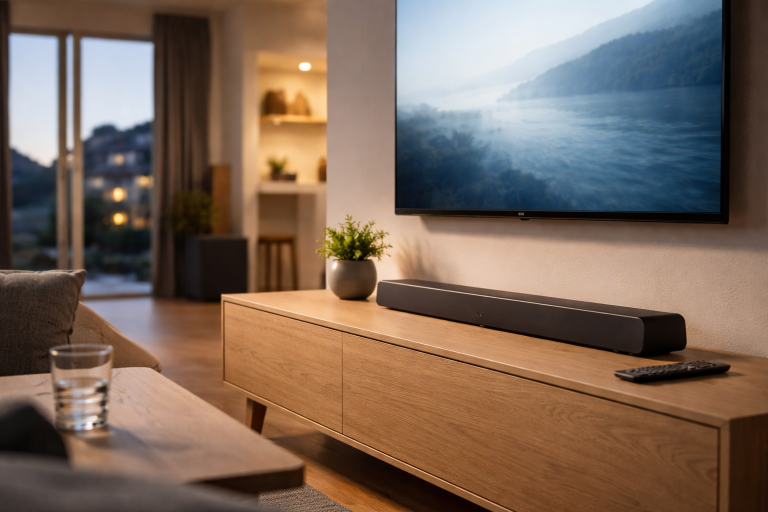
- Send lyd tilbage via eARC til en nyere soundbar, der understøtter Dolby Atmos og lignende.
Det er ikke den mest “audiofile” løsning, men for mange stuer er det et godt kompromis mellem pris, kabler og hverdagsro.
Mit forslag til en “HDMI-beredskabsplan” hjemme hos dig
Hvis du vil undgå HDMI-drama hver gang der kommer ny konsol eller streamingboks i huset, kan du lave din egen lille beredskabsplan. Ja, det lyder nørdet. Til gengæld tager det mindre tid end et 1000-brikkers puslespil.
Mit bud på en simpel plan:
- Hav altid ét kort, certificeret HDMI-kabel, du ved virker til 4K HDR.
- Notér (evt. i mobilens noter), hvilke porte på TV’et der kan 4K120 og eARC.
- Gem et billede eller note over din baseline-opsætning: 4K 60 Hz, HDR, VRR fra.
- Beslut på forhånd, at du altid tester direkte mellem kilde og TV først, inden du skyder skylden på konsollen.
Så er du bedre rustet næste gang et familiemedlem klager over “HDMI sort skærm 4K” lørdag aften. Og måske kan du endda nå i sauna dagen efter uden at skulle hjem og fejlfinde mere.
Jeg er ret sikker på, at HDMI ikke bliver mindre komplekst de næste par år. Spørgsmålet er mest, om branchen lærer at lave mere gennemsigtige mærkninger på TV, kabler og receivere, eller om vi skal blive ved med at gætte os frem i menuerne.
About the Author

Børnene foreslog smarte pærer, jeg ville helst have noget enkelt.
Er det nemt at sætte op og sikkert for en ældre person?