
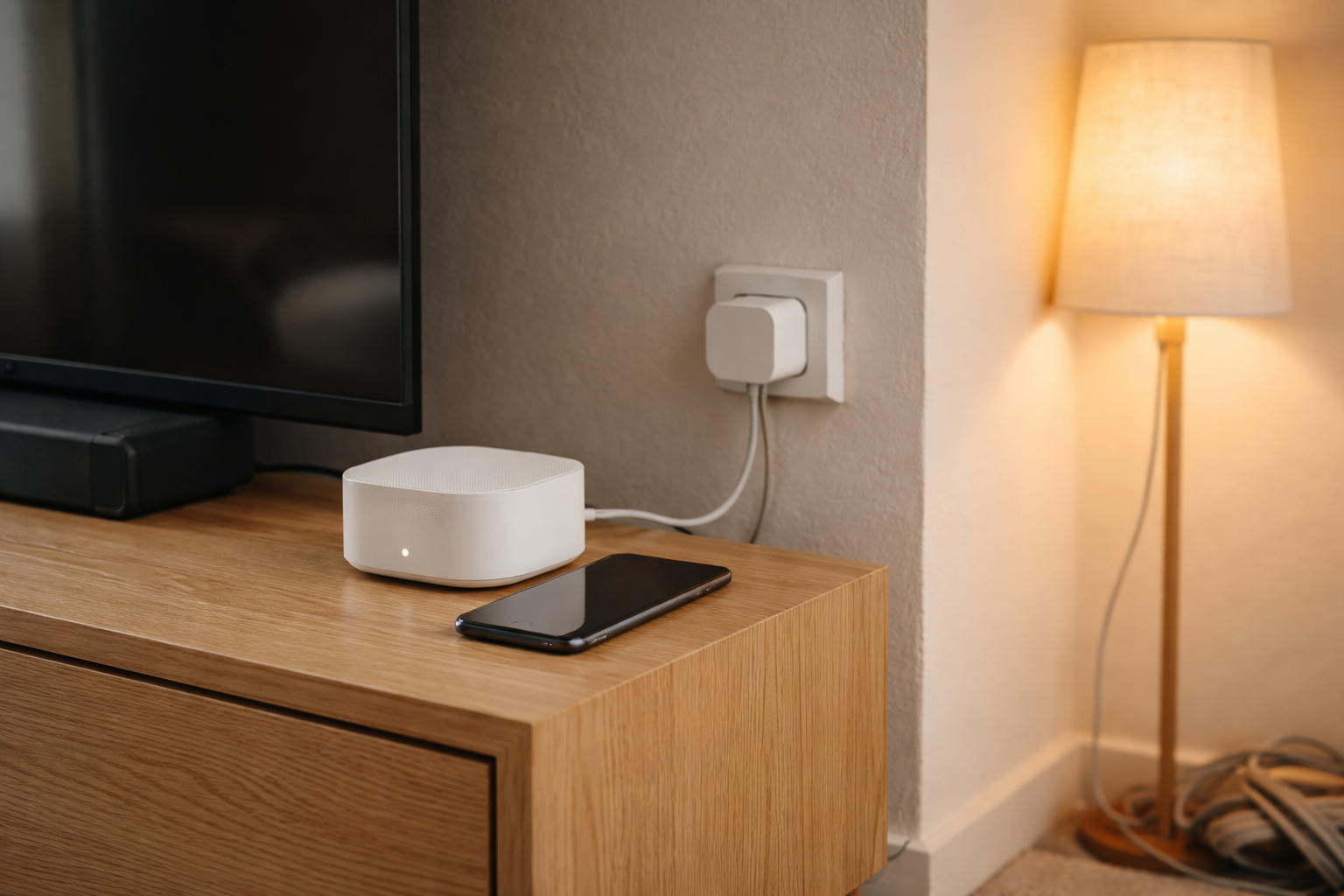
Første gang min kæreste sagde: “Lyset virker ikke igen”, mens YouTube på tv’et kørte fint, var min refleks: “Routeren skal bare skiftes”. Klassisk fejl. Jeg havde god Wi‑Fi på laptop og mobil, men smart plugs, pærer og sensorer faldt af i flæng.
Efter at have været ved at bestille en ny mesh‑pakke klikkede det for mig: Problemet var ikke “Wi‑Fi generelt”. Det var måden routeren var sat op til små, billige IoT‑chips. Efter et par ret små ændringer holdt tingene op med at falde af, uden at jeg købte noget nyt.
Det er den forskel vi skal have styr på: stabilt Wi‑Fi til mennesker vs. stabilt Wi‑Fi til smart home.
Forskellen på din telefon og dine IoT‑enheder
Hvis dit smart home falder af Wi‑Fi, mens mobilen virker fint, er det næsten altid fordi de to bruger netværket meget forskelligt.
| Telefon / laptop | Smart plugs, pærer, sensorer | |
|---|---|---|
| Wi‑Fi bånd | Primært 5 GHz (og 6 GHz på nyere) | Næsten altid kun 2.4 GHz |
| Chip & antenne | Relativt dyr, stærk antenne | Billig chip, lille antenne, ofte gemt i plast |
| Strømforbrug | Ingen større begrænsning | Meget strømsparende, sover meget |
| Håndtering af skift | Kan skifte access point og bånd ret elegant | Bliver forvirret af roaming og “smart” funktioner |
| Firmware | Ofte opdateret og mere moden | Billig firmware, mange hjørner skåret |
Telefonen klarer typisk selv rodet: båndskift, kanalændringer, midlertidige udfald. Mange IoT‑enheder forventer derimod et meget roligt 2.4 GHz net med få “smarte” tricks.
Derfor oplever du scenarier som:
- Smart plug forsvinder fra appen, men kommer tilbage efter genstart af routeren.
- Lamperne kan styres om morgenen, men er “offline” når du kommer hjem.
- Opsætningen fejler med beskeder som “kan ikke finde netværk”, selv om du står lige ved siden af routeren.
Dit Wi‑Fi til mennesker er fint. Dit Wi‑Fi til IoT er det ikke.
Min 30-minutters plan for mere stabilt smart home
Her er pointen: Du skal ikke skrue på alt. Du skal starte fra toppen af den her liste og stoppe, så snart dit smart home holder op med at falde af. Jo mindre du rører, jo færre nye fejl laver du.
Planen er bygget til almindelige routere og mesh‑systemer fra udbydere og kendte mærker. Hvis du i forvejen har en meget avanceret opsætning, vil nogle trin være kendte for dig, men prioriteringen er den samme.
Trin 1: Lås 2.4 GHz til 20 MHz og vælg en rolig kanal
2.4 GHz båndet er det, alle dine små IoT‑enheder lever på. Det har tre kanaler, der ikke overlapper: 1, 6 og 11. Mange routere prøver at være smarte og bruger 40 MHz kanalbredde, auto‑kanal og optimering, som er lavet til høj hastighed, ikke stabilitet.
Jeg gør typisk det her først:
- Log ind i routerens webinterface eller app.
- Find Wi‑Fi eller “Advanced/Expert” indstillinger.
- På 2.4 GHz båndet: Sæt kanalbredde til 20 MHz (ikke auto eller 20/40).
- Vælg fast kanal 1, 6 eller 11 (start med 1, skift senere hvis det er ustabilt).
- Behold samme SSID og kode, så du ikke skal sætte alt op igen.
Det alene kan få ustabile pærer og sensorer til at holde forbindelsen. De får et mere forudsigeligt miljø. Hvis du vil nørde dybere i støj og kanaler, har jeg en artikel om langsomme rum og hvordan man finder synderen, men til den her opgave er 20 MHz + en fast kanal tit nok.
Trin 2: Slå Smart Connect / Band steering fra midlertidigt
Mange routere har én fælles Wi‑Fi‑navn til både 2.4 og 5 GHz. Det kan hedde Smart Connect, Band steering eller noget i den stil. Tanken er god: enhederne bliver automatisk flyttet til det rigtige bånd.
Problemet er, at mange IoT‑enheder ikke forstår det. De ser ét netværk, prøver at forbinde, får halvdelen af tiden et svar fra 5 GHz, og så dør opsætningen.
Min rutine ser sådan ud:
- Find indstillingen for Smart Connect / Band steering.
- Slå den fra, så 2.4 GHz og 5 GHz får hver sit navn (SSID).
- Navngiv 5 GHz med et “_5G” eller lignende til sidst, fx “HjemmeNet” og “HjemmeNet_5G”.
- Lad 2.4 GHz beholde det gamle navn, så dine eksisterende IoT‑enheder ikke skal sættes op igen.
Når du så skal tilføje nye smart plugs eller pærer, forbinder du med din telefon til 2.4 GHz netværket, mens du sætter dem op. Mange apps er mindre forvirrede, hvis telefonen selv er på samme bånd.
Hvis alt bliver stabilt her, kan du overveje at slå Smart Connect til igen senere. Personligt lader jeg det ofte være slukket i hjem med mange 2.4 GHz‑enheder. Stabilitet trumfer pæn Wi‑Fi‑liste.
Trin 3: Giv IoT sit eget Wi‑Fi‑navn, når blandingen driller
Næste skridt er lidt mere indgribende, men tit effektivt: IoT på ét SSID, mennesker på et andet.
Fordelen er, at du kan optimere 2.4 GHz uden at påvirke alt andet. Du kan også lettere se i routerens oversigt, hvem der er hvad.
Jeg gør typisk:
- Behold dit nuværende Wi‑Fi til dine computere og mobiler.
- Lav et nyt SSID på 2.4 GHz, fx “HjemmeNet_IoT” med samme kode eller en ny.
- Flyt smart plugs, pærer, sensorer og robotstøvsuger over på det nye SSID, efterhånden som du alligevel skal røre dem.
Her er forskellen på denne model og et gæstenet: Du holder stadig lokal adgang mellem IoT og resten af dit hjemmenet, så ting som casting, integration i Home Assistant eller Apple Home virker. Hvis du vil gå videre med segmentering og sikkerhed, har jeg skrevet om det i min artikel om smart home sikkerhed uden bøvl, men i den her artikel fokuserer vi mest på stabilitet.
Hvornår hjælper separat IoT‑SSID typisk:
- Når telefoner og laptops hopper mellem 2.4 og 5 GHz, og nogle enheder mister synet af hinanden.
- Når du vil kunne slukke og ændre ting på IoT‑siden uden at røre resten.
- Når du bare gerne vil kunne se, hvad der egentlig ligger hvor.
Trin 4: DHCP og IP‑konflikter – sådan spotter du det hurtigt
Denne del bliver ofte overset, fordi den er lidt mindre synlig. Routeren uddeler IP‑adresser via DHCP. Hvis der er rod her, kan enheder forsvinde fra nettet, selv om Wi‑Fi‑signalet er fint.
Typiske tegn på DHCP problemer:
- Enheder virker efter genstart, men “forsvinder” efter nogle timer eller dage.
- Nogle apps viser enhederne, men du kan ikke styre dem.
- Du har mere IoT end du havde regnet med (20+ enheder på få år).
Det jeg kigger efter i routeren:
- DHCP‑range, fx 192.168.1.100 til 192.168.1.199.
- Hvor mange adresser er der plads til? (I eksemplet 100 stk).
- Hvor mange enheder står der som “connected” eller i DHCP‑listen.
Har du fx 40 enheder, og en DHCP‑range med kun 50 adresser, og samtidig gamle offline enheder i listen, kan der være begyndende knas.
To hurtige ting du kan gøre uden at ødelægge noget:
- Udvid DHCP‑rangen, fx til 192.168.1.50 til 192.168.1.250.
- Øg DHCP lease time til 24 timer eller en uge, hvis den står meget lavt.
Længere lease time betyder, at IoT‑enhederne beholder deres IP længere, så der er mindre risiko for at de “glemmer” hinanden. Hvis du på et tidspunkt begynder at arbejde meget med faste IP‑adresser og avanceret opsætning, er det en anden snak, men her handler det bare om at give routeren luft til alle dine dimser.
Trin 5: Placering – 3 ting der slår 2.4 GHz ihjel i en almindelig bolig
2.4 GHz rækker længere end 5 GHz, men det er sårbart over for bestemte ting. Og nej, det er ikke kun “tykke vægge”.
Tre klassiske syndere jeg ser igen og igen:
- Metal og skærmede skabe – smart plug i et indbygget skab med metalhylder, router på den anden side af væggen.
- Store hvidevarer – køleskab eller fryser mellem router og sensor, især hvis routeren står lavt på gulvet.
- Mikroovn og nabo‑Wi‑Fi – i små lejligheder kan 2.4 GHz være proppet, især tæt på køkkenet.
En hurtig test jeg bruger i lejligheder på 60‑80 m²:
- Stå der hvor IoT‑enheden er (eller skal være).
- Forbind din mobil til 2.4 GHz netværket (ikke 5 GHz).
- Tjek signalstyrken og stabiliteten, fx ved at køre en hurtig ping‑test app, eller bare brug nettet 2‑3 minutter.
Hvis din mobil allerede kæmper der, skal du ikke forvente, at en billig pære klarer sig bedre. Så er løsningen tit enten at flytte routeren lidt, hæve den op fra gulvet eller sætte et ekstra access point/mesh‑node et klogere sted. Jeg gennemgår forskellen på mesh og access points i artiklen om valg af Wi‑Fi til din bolig, hvis du står dér i processen.
Gamle indstillinger vs. nye vaner – hvad gør mest for stabilitet?
For at samle det hele på en lidt mere overskuelig måde, får du her en før/efter‑sammenligning af et typisk hjem jeg ofte møder.
| Før | Efter |
|---|---|
| 2.4 GHz på auto kanalbredde 20/40, auto kanal | 2.4 GHz låst til 20 MHz, kanal 1 eller 6 eller 11 |
| Smart Connect slået til, én fælles SSID | Adskilte SSID til 2.4 og 5 GHz, evt. ekstra IoT‑SSID |
| DHCP med lille range, kort lease tid | Større DHCP‑range, længere lease tid |
| Router gemt i skab ved sikringsskab | Router hævet lidt friere, væk fra store metalflader |
| Alt på samme net uden overblik | IoT får eget SSID, lettere fejlfinding og stabilitet |
Hver ændring i “Efter”‑kolonnen er lille. Tilsammen er de forskellen på smart home der “nogenlunde” virker, og et hvor tingene faktisk bare reagerer.
Hvornår du rent faktisk bør opgradere router eller mesh
Der er selvfølgelig en grænse for, hvor langt man kan komme med indstillinger alene. Nogle routere er bare ikke bygget til 40+ enheder, selv om der står noget andet på pakken.
Jeg kigger især efter de her tegn, før jeg anbefaler ny hardware:
Tegn 1: Routeren mister pusten, ikke kun IoT
Hvis du oplever:
- At hele nettet hænger eller bliver langsomt, når du har mange enheder online.
- Hyppige total‑udfald, hvor både laptop og telefon mister forbindelse.
- At routeren skal genstartes flere gange om ugen for at få ro på.
Så er det typisk routerens CPU og hukommelse der er flaskehals, ikke bare 2.4 GHz indstillinger. Særligt udlejede routere fra internetudbydere kan have svært ved længere tids belastning med mange små IoT‑forbindelser.
Tegn 2: Begrænsede eller låste indstillinger
Nogle routere og mesh‑systemer giver dig slet ikke lov til at ændre kanalbredde, kanal eller slå band steering fra. Så er du lidt fanget.
Hvis din nuværende boks fx:
- Ikke kan lave et ekstra SSID til IoT.
- Ikke lader dig vælge 2.4 GHz kanal manuelt.
- Skjuler alt bag én enkelt “optimer”‑knap.
Så vil du ofte få mere kontrol (og færre mystiske fejl) ved at sætte din egen router eller mesh‑pakke bagved. Her er det værd at kigge i kategorien for netværk og Wi‑Fi, hvor vi løbende samler erfaringer med forskellige løsninger.
Tegn 3: Dækning og fysisk layout er helt skævt
I en 70 m² lejlighed kan man næsten altid løse tingene med én god router det rette sted. I et hus på 140 m² med betonvægge, tilbygninger og måske et skur med smart lys, er det en anden historie.
Her er tegn på, at du er forbi det punkt, hvor indstillinger alene gør det:
- Der er hele zoner i huset, hvor 2.4 GHz er ustabil, selv når du tester med mobilen.
- Du har allerede prøvet at flytte routeren uden held.
- Du er begyndt at “stable” gamle repeatere uden helt overblik over, hvad de laver.
I de tilfælde vil et enkelt, velplaceret mesh‑system eller ekstra access point være sundere end flere lag af midlertidige løsninger. Tænk én ordentlig plan i stedet for tre halvvejs‑løsninger oven i hinanden. Hvis du er i tvivl om forskellen, har vi en artikel om valg mellem mesh og access points, som går netop i dybden med det.
Hvornår du skal lade være med at optimere mere
Det sidste jeg vil sige, er næsten det vigtigste: stop, når det virker.
Jeg ser mange, der starter fornuftigt og ender i en spiral med:
- Manuel fastlåsning af 10 enheders IP‑adresser.
- Eksperimenter med obscure QoS‑indstillinger.
- Skifte alle kanaler hver uge “for en sikkerheds skyld”.
Hvis følgende er opfyldt, er du et godt sted:
- Dine vigtigste IoT‑enheder (lys, låse, sensor ved dør) har været stabile i 1‑2 uger.
- Du genstarter ikke længere routeren jævnligt for “at få ting til at virke”.
- Opsætning af nye enheder lykkes første eller anden gang, uden mystiske fejl.
Så er gevinsten ved yderligere nørderi ofte mindre end risikoen for nye problemer. Brug hellere tiden på at planlægge, hvad der faktisk skal være smart i dit hjem fremover. Hvis du er dér i processen, kan det give mening at kigge på artiklerne i kategorien smart home, hvor vi prøver at holde fokus på løsninger, der holder mere end en weekend.
Tilbage til det blinkende lys i stuen
Jeg endte med at løse vores egne “offline” lamper ved tre justeringer: 20 MHz på 2.4 GHz, fast kanal og et separat IoT‑SSID. Ikke noget nyt hardware, ikke en hel søndag med ledninger.
Det sjove var, at min kæreste først lagde mærke til det to uger senere. Ikke fordi noget var nyt, men fordi hun pludselig kunne sige: “Det er længe siden lyset har drillet”.
Hvis du når dertil, har du ramt det punkt, jeg altid går efter: et smart home du ikke tænker over til daglig. Og så kan vi gemme router‑indkøbet til den dag, hvor du faktisk har brug for hurtigere net, ikke bare mindre kaos.
About the Author


Relaterede indlæg
Tilkoblet Fejlfinding af hverdagsproblemer, Smart home