
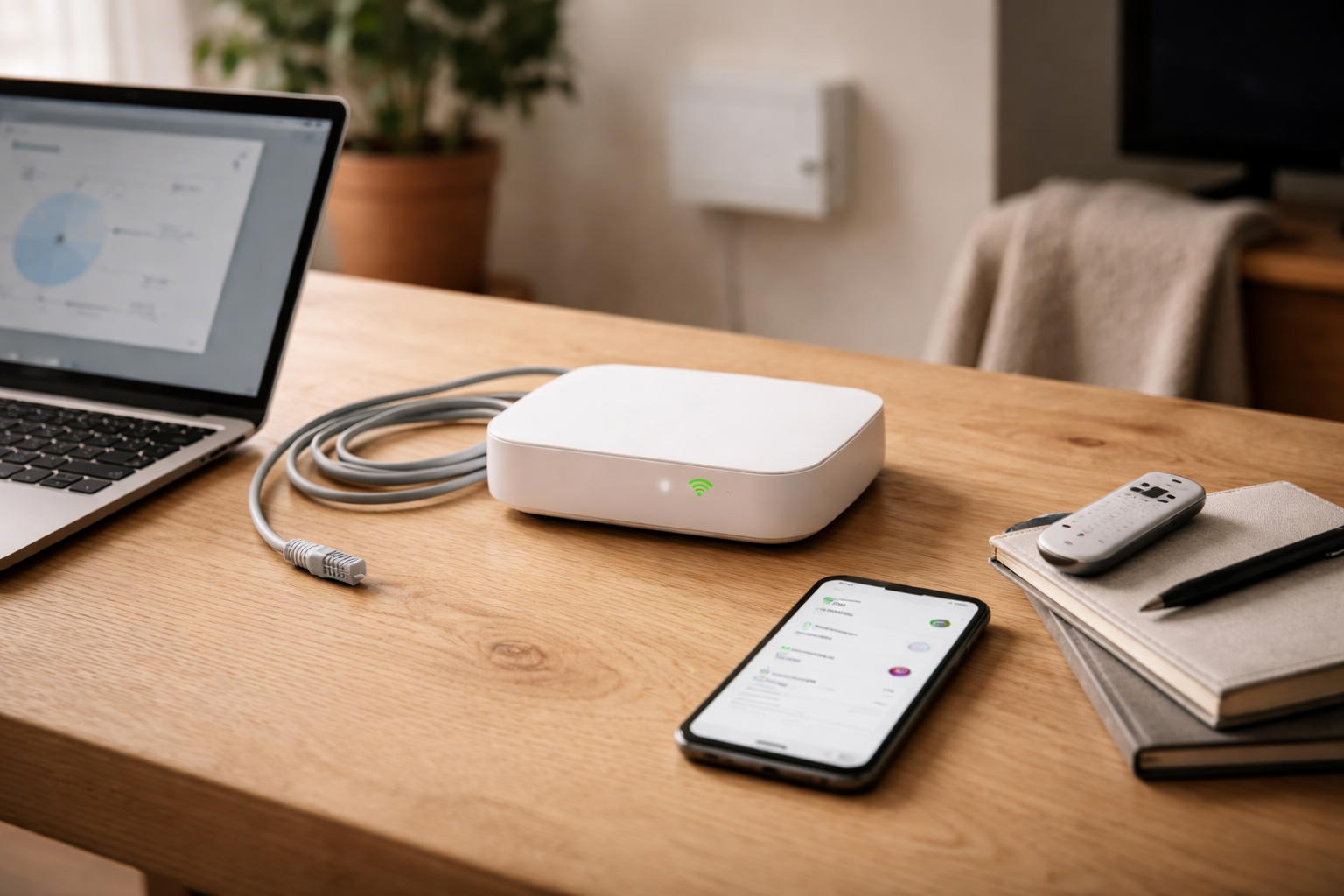
Først: skel mellem Wi-Fi og internet (ja, det er to forskellige ting)
Når folk siger “internettet er nede”, mener de tit: “Jeg kan ikke komme på nettet på min telefon”. Men fejlen kan ligge tre steder: din enhed, dit Wi-Fi, eller selve forbindelsen ud af huset. Og den forskel afgør, om du kan redde dagen på 2 minutter eller skal i gang med udbyder-bingo.
Helt kort: Wi-Fi er det trådløse net i din bolig. Internet er forbindelsen fra din router til resten af verden. Du kan godt have glimrende Wi-Fi uden internet. Du kan også have internet, men en Wi-Fi-del der driller.
Mit mål her er ikke at få dig til at genstarte alt “for en sikkerheds skyld”. Mit mål er at få dig tilbage online, eller i det mindste få din aften og arbejdsdag til at fungere.
Afklar fejlen på 2 minutter: min hurtige test
Trin 1: Tjek om flere enheder har samme problem
Hvis kun din laptop har problemer, men din telefon virker fint på samme Wi-Fi, så er det næsten aldrig udbyderen. Så er det den ene enhed, et VPN, et DNS-setup eller en driver, der laver ballade.
Hvis alt er dødt på Wi-Fi, men mobilen kan bruge 4G/5G uden problemer, peger det på routeren eller forbindelsen ind i routeren.
Trin 2: Er du på Wi-Fi, eller er du på mobil data?
Det lyder banalt, men jeg har set det alt for mange gange: mobilen har skiftet til mobil data, så det “virker jo fint her”. Slå Wi-Fi fra og til på telefonen, og se om den faktisk kan gå på nettet via dit Wi-Fi.
Trin 3: Router virker men ingen internet (klassikeren)
Hvis du kan se dit Wi-Fi-netværk, og enheder kan forbinde, men ingen kan åbne hjemmesider, er det typisk: router ok, internet nede. Mange routere har en lille lampe for “Internet” eller “WAN”. Den er ikke altid til at stole på, men den giver et hint.
Prøv at åbne routerens admin-side (ofte 192.168.0.1 eller 192.168.1.1). Hvis den side kan åbnes, lever dit lokale net. Det er godt nyt for smart home og lokal streaming.
Hurtige fixes, der afslører årsagen (uden at nulstille alt)
Jeg har en regel: nulstil ikke til fabriksindstillinger, før du ved, hvad du leder efter. Fabriksreset er som at hælde alle dine skruer ud på gulvet, fordi en skuffe knirker.
1) Genstart i rigtig rækkefølge
Hvis du har modem og router som to bokse: sluk modem først, så router. Vent 20 sekunder. Tænd modem, vent til det er “klart”. Tænd router. Hvis det er én kombi-boks fra udbyderen, så genstart den og giv den 3-5 minutter. Ja, det føles længe. Den skal lige forhandle forbindelse igen.
2) Tjek kablerne (især WAN)
Det mest kedelige er ofte det mest rigtige. Sidder WAN-kablet (det der går “ud af huset”) fast? Er det blevet rykket, da nogen støvsugede? Hvis du har fiberboks, så tjek at den faktisk har strøm og ikke står og blinker som et juletræ med dårligt humør.
3) Test med kabel, hvis du kan
Hvis du kan sætte en laptop i routeren med ethernet, gør det. Virker det på kabel men ikke på Wi-Fi, er det et trådløst problem. Virker det ikke på kabel heller, er det forbindelsen ud af huset, DNS eller routerens WAN, der driller.
4) Kig efter udbyderfejl, men gør det smart
Brug mobil data og tjek driftsstatus hos din udbyder. Eller spørg en nabo med samme udbyder. Jeg ved godt, det føles som 2004, men det er faktisk effektivt. Hvis du vil nørde lidt mindre og løse lidt mere, så start i vores fejlfindingsunivers, hvor logikken er den samme: symptom først, handling bagefter.
Plan B til arbejde: hotspot og tethering (uden at brænde dit data af på 30 minutter)
Hvis du arbejder hjemme, er mobilnettet ofte den hurtigste redning. Ikke den smukkeste. Bare den hurtigste.
Hotspot vs. USB-tethering: vælg rigtigt
Mobil hotspot betyder, at din telefon laver et lille Wi-Fi-net, som laptoppen kan koble på. Det er nemt, men det dræner batteri og kan være ustabilt i et støjfyldt Wi-Fi-miljø.
USB-tethering betyder, at du sætter telefonen i din laptop med kabel og deler net via USB. Det er ofte mere stabilt og lader samtidig telefonen. Det er min go-to, når jeg skal deltage i videomøder uden drama.
Det her spiser data hurtigst
Hvis du har begrænset data, så skru ned for de store syndere:
- Videomøder: Slå kamera fra, hvis du kan. Det gør en mærkbar forskel.
- Cloud sync: OneDrive/Dropbox/Google Drive kan finde på at uploade alt muligt i baggrunden.
- OS-opdateringer: Windows og macOS kan være lidt for initiativrige.
- Streaming i høj kvalitet: 4K på hotspot er en hobby, ikke en plan.
Hvis du vil være lidt mere forberedt fremover, giver det også mening at tænke i backup og cloud-vaner. Offline-filer er pludselig ikke “old school”, men “jeg vil gerne have en arbejdsdag”.
Min mini-tjekliste til hjemmearbejde på mobilnet
Hvis du skal i gang hurtigt:
- Aktivér hotspot eller USB-tethering.
- Skift laptop til “metered connection” (målt forbindelse), hvis du kan.
- Slå automatisk cloud-sync midlertidigt fra.
- Vælg “audio only” eller lavere kvalitet i Teams/Zoom.
Plan B til TV og underholdning: hvad virker, når nettet er væk?
Her kommer den lidt irriterende sandhed: streaming er ofte mere cloud-afhængigt, end vi gider tænke på. Selv hvis du har en smart TV-boks, kan den finde på at ville “lige logge ind igen”. Timing er perfekt, naturligvis.
Offline streaming: den løsning, der virker bedst (hvis du forberedte dig)
Netflix, Disney+, TV 2 Play og flere andre apps tilbyder downloads på mobil og tablet. Hvis du allerede har hentet indhold, kan du se det uden internet. Det er også her, en gammel iPad pludselig får en ny karriere som “nød-biograf”.
Min erfaring: download i god tid på Wi-Fi, og test lige én gang i flytilstand. Hvis du ikke har prøvet det før, opdager du først begrænsningerne, når sofaen er varm og tålmodigheden kold.
TV uden internet: antenne og “dumme” kilder
Har du almindelig antenne (DVB-T2) og et TV med tuner, kan du stadig se de kanaler, du har adgang til. Ikke fancy, men det virker. Alternativt: en Blu-ray, en gammel harddisk med egne filer, eller en spillekonsol med lokale spil. Underholdning behøver ikke altid at komme fra en server i et andet land.
Hvis dit fokus er stabil streaming på normale dage, så er det værd at læse om hvad der typisk giver færrest streaming-hak. Det hjælper også, når nettet kommer tilbage.
Hvis du vil caste: det kan stadig virke lokalt (nogle gange)
Chromecast og AirPlay kan godt være delvist brugbare på et lokalnet, men mange apps kræver internet for at hente selve indholdet og for at “godkende” sessionen. Har du lokale filer på din telefon, kan du ofte afspille dem til en enhed, men forvent ikke mirakler, hvis hele setup’et er bygget til streamingtjenester.
Smart home uden internet: hvad lever, og hvad falder om?
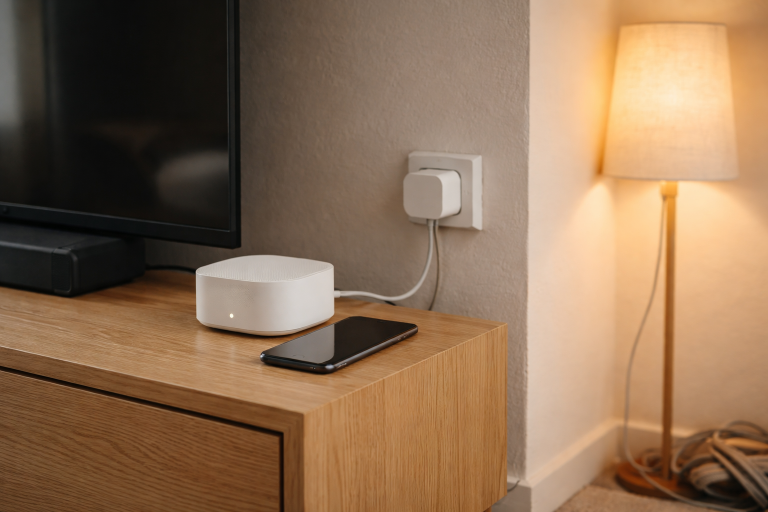
Smart home er et lidt hårdt sted at opdage, hvor meget der kører i skyen. Nogle ting virker lokalt, andre bliver til meget dyre plastikknapper.
En tommelfingerregel: Hvis din app kræver login til en producentkonto, er der en god chance for, at funktioner afhænger af internet. Hvis du har en hub, der kan køre lokalt, har du bedre odds.
Det, der ofte stadig virker
- Zigbee/Thread-enheder via en lokal hub: Pærer, kontakter og sensorer kan ofte styres lokalt.
- Automatiseringer, der kører på hubben: Tænd lys ved bevægelse kan blive ved, hvis logikken ligger lokalt.
- Lokalt netværk: Mange enheder kan stadig “snakke” på LAN, hvis Wi-Fi kører.
Thread er et smart home-netværk, der kører lokalt og er lavet til lavt strømforbrug. Zigbeemin gennemgang af Matter, Thread og Zigbee.
Det, der typisk dør først
- Stemmestyring: Alexa/Google Assistant/Siri kræver næsten altid internet.
- Cloud-kameraer: Du kan måske se live lokalt, men optagelse og adgang udefra ryger ofte.
- Producent-apps der “bare” er en fjernbetjening til skyen.
Det praktiske trick: hav en manuel fallback
Jeg kan godt lide smart lys. Jeg kan ikke lide at stå og vifte i en app, der ikke kan logge ind. Sørg for at det vigtigste stadig kan betjenes: fysiske kontakter, en enkel fjernbetjening, eller automatik der ikke kræver cloud.
Gør det mindre smertefuldt næste gang: mine 6 forberedelser
Du behøver ikke bygge et datacenter i bryggerset. Du skal bare vælge et par ting, der giver høj effekt for lav indsats.
1) Gem hotspot-navn og kode et sted, alle kan finde
Hvis din kæreste eller dine børn også skal online, så lad være med at gøre adgangskoden til et escape room. Skriv den ned, eller gem den i en delt note. Ja, analog papir på køleskabet virker stadig uden internet. Ret friskt.
2) Overvej en simpel 4G/5G-backup
Nogle routere understøtter et USB-modem eller et ekstra SIM som failover. Det er ikke for alle, men hvis du ofte arbejder hjemme, kan det være en “budget vs. premium”-ting, der faktisk giver mening i praksis. Jeg kigger altid på totaløkonomi: hvad koster én tabt arbejdsdag?
3) Sørg for at dit Wi-Fi kan køre, selv om strømmen blinker
Hvis strømmen også er ustabil, hjælper internet-backup ikke meget. En lille UPS (batteribackup) til modem/router kan holde dit net kørende i 15-60 minutter, afhængigt af udstyr. Det er sjældent sexet, men det er effektivt. Lidt som knivteknik: kedeligt at lære, dejligt bagefter.
4) Download offline-indhold, før du får brug for det
Vælg et par serier til mobilen/tabletten. Hent et par podcasts. Gem et par Spotify-playlister offline. Det er 10 minutter, der kan redde en hel aften.
5) Gør dit smart home mindre cloud-afhængigt
Hvis du alligevel er i gang med at udvide dit setup, så prioriter enheder og hubbe, der kan køre lokalt. Kig efter lokal automatisering og standarder som Thread/Zigbee, hvor det giver mening.
6) Test din nødplan én gang (mens du er i godt humør)
Slå internet fra i 5 minutter. Ser du stadig dine vigtigste enheder? Kan du få laptop på hotspot? Virker lyset i gangen? Det er en lille øvelse, men det afslører alt det, der ellers først dukker op, når du har travlt.
Tjekliste til næste udfald: “gør sådan her” (1 side i praksis)
Her er min faste rækkefølge, når internettet går ned hjemme hos os på Frederiksberg. Den er lavet til at være hurtig, ikke heroisk.
- Bekræft fejlen: Virker mobil data? Virker andre enheder på Wi-Fi?
- Afklar lokalt net: Kan du åbne routerens admin-side? Så lever Wi-Fi/LAN.
- Genstart smart: Modem først, så router. Vent færdigt.
- Red arbejdsdagen: USB-tethering eller hotspot, slå tunge syncs fra.
- Red aftenen: Offline downloads, lokale medier, antenne hvis du har.
- Notér hvad der skete: Tidspunkt, lamper på modem, fejlbeskeder. Det gør support-opkaldet kortere.
Næste skridt: Tag 15 minutter en dag, hvor alt virker, og lav din egen mini-plan. Start med hotspot og offline downloads. Så kan du altid nørde videre bagefter, hvis du har lyst. Det er lidt som bouldering: først finder du de gode greb, så kan du optimere teknikken.
Hvis du mistænker, at problemet i virkeligheden er ustabilt Wi-Fi og ikke udbyderen, så er det oplagt at gå videre med vores guides om netværk og Wi-Fi og få styr på synderen, før du køber nyt i panik.
About the Author






Præcis, smart-pluggen dør uden net 😒
Godt punkt, Rikke. Jeg oplever det også, så jeg vælger ofte smart-plugs med lokal kontrol eller en lille 4G-backup til de vigtige enheder.