
Det du vil opnå (og hvorfor det er sværere, end det burde være)
De fleste af os har ikke “for mange streamingtjenester”, fordi vi er forkælede. Vi har dem, fordi det er friktionsfrit at starte et abonnement, og lidt mere besværligt at få overblik bagefter. Pludselig kører der Netflix på et kort, TV 2 Play på et andet, en “gratis” prøveperiode et sted, og så lige et børne-abonnement, fordi Paw Patrol var akut.
Målet med den her guide er helt lavpraktisk: Du skal kunne svare på tre ting på under en halv time: Hvilke streamingtjenester har jeg? Hvem betaler? og hvad bruger vi dem faktisk til? Når du kan det, bliver næste skridt (opsige, skifte plan, rotere tjenester) mærkbart nemmere.
Jeg bruger selv den her metode hjemme på Frederiksberg. Ikke fordi vi har et vildt TV-setup, men fordi jeg hader følelsen af at betale for noget, jeg ikke bruger. Det er lidt som at have en smart-pære, der står tændt i et skab. Det er ikke dramatisk, det er bare… irriterende.
Hvis du generelt er i gang med at få styr på din digitale hverdag, passer den her oprydning godt ind i samme “hold det simpelt” tilgang som mange af vores guides i digital hverdag.
30-minutters audit: sådan finder du alle dine streaming-betalinger
Du skal ikke gætte. Du skal lede efter betalinger. Sæt en timer på 30 minutter og gør det i den rækkefølge her.
1) Tjek dine betalingskort (og MobilePay, hvis du bruger det)
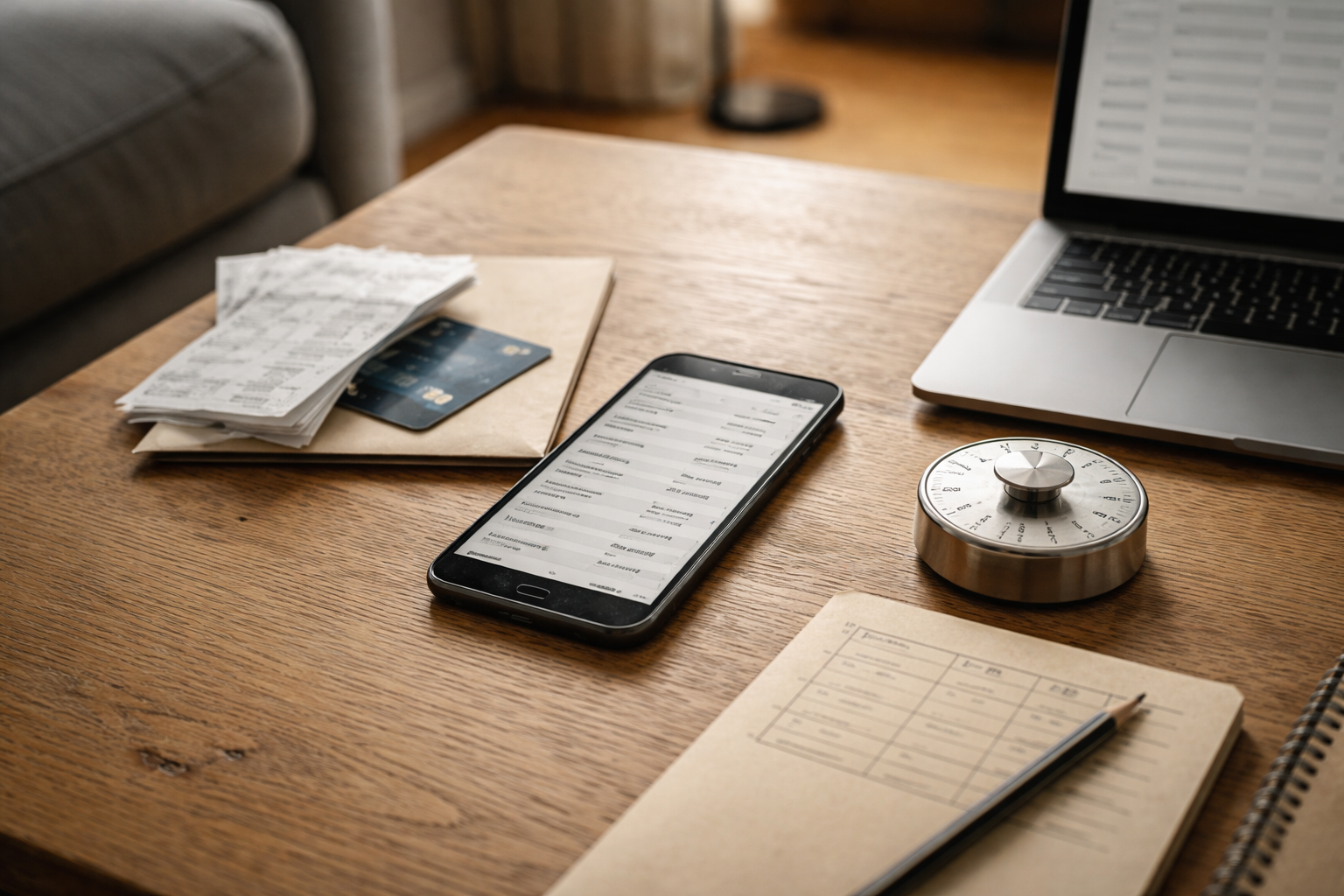
Åbn din netbank eller kortoversigt og filtrér på de seneste 2-3 måneder. Kig efter gentagne beløb og navne som “NETFLIX”, “SPOTIFY”, “DISNEY”, “HBO”, “TV2”, “VIAPLAY”, “APPLE.COM/BILL”, “GOOGLE *” osv.
Tip: Mange tjenester skifter navn i transaktionslisten. “APPLE.COM/BILL” kan være alt fra Apple TV+ til et iCloud-tilvalg. Det er her, folk mister overblikket.
2) Find abonnementer i Apple ID (iPhone/iPad)
Gå til Indstillinger – dit navn – Abonnementer. Her ligger alt, du betaler via Apple. Notér tjeneste, pris og næste fornyelse. Hvis du deler Apple-køb i familien, så tjek også hvem der er “familie-arrangør”, fordi det ofte er dér betalingen ryger ud.
3) Find abonnementer i Google Play (Android)
Åbn Google Play – Profil – Betalinger og abonnementer – Abonnementer. Samme øvelse: notér pris og fornyelsesdato. Android-brugere har ofte både et kort-abonnement og et Play-abonnement til samme tjeneste, fordi man en gang trykkede “prøv 7 dage” på mobilen. Klassikeren.
4) Tjek udbyderpakker og “inkluderet i noget andet”
Nogle streamingtjenester kommer via tv- eller internetudbyder (eller som kampagne via mobilabonnement). Her er reglen: Hvis det ikke står på dit kort, kan det stadig koste dig penge, bare som en linje i en samlet pakke.
Log ind hos din udbyder og se din pakkeoversigt. Skriv ned, hvad der er inkluderet, og hvad der er tilkøb.
Skabelon: din mini-liste (kopiér den til Noter)
Lav en liste med disse kolonner. Den behøver ikke være køn. Den skal være brugbar:
- Tjeneste
- Pris pr. måned
- Betales via (kort/Apple/Google/udbyder)
- Hvem bruger den (voksen/børn/begge)
- Hvor bruges den (TV-boks/mobil/tablet)
- Næste fornyelse
Lav en “se-værdi”-liste: hvad ser I faktisk?
Nu kommer den del, hvor man opdager, at man har betalt for en tjeneste, fordi den havde én serie… i 2023.
Her er min hurtige metode: Åbn hver streaming-app og gå til “Fortsæt med at se” og “Min liste”. Det er den mest ærlige statistik, du har uden at trække data ud med ild og vold.
Score hver tjeneste med 0, 1 eller 2
- 2: Bruges ugentligt, eller hele husstanden bruger den.
- 1: Bruges indimellem, eller kun én person bruger den.
- 0: Står mest og samler digitalt støv.
Hvis I er flere i husstanden: Brug 5 minutter ved aftensmaden og lad alle give deres score. Det lyder banalt, men det fjerner den der “jeg troede, du brugte den” misforståelse, som er årsag nummer ét til dobbeltbetaling.
Plan-typer forklaret: reklamer vs. uden, 4K og antal streams
Streamingpriser er blevet lidt som mobilabonnementer: ikke svære, men lavet til at være lige forvirrende nok til, at man bare accepterer standardpakken.
Abonnement med reklamer vs. uden reklamer
Reklameplaner kan give mening, hvis du ser sporadisk og mest på mobilen. På TV i sofaen er reklamer for mange en dealbreaker. Min erfaring er, at reklamer føles “billige” i et setup med stort TV og soundbar, men knap så irriterende på en tablet i toget.
4K, HDR og lyd: betal kun for det du faktisk kan se
4K og HDR kræver både en plan, et TV der understøtter det, og ofte også en TV-boks, der ikke er fra stenalderen. Hvis dit TV er 1080p, eller du mest streamer på en ældre tablet, så er 4K-tilvalg i praksis en donation.
Lyd er samme historie. Har du en soundbar koblet korrekt på, kan det være fedt. Hvis din soundbar driller, så få lige styr på forbindelsen først. Vi har en guide til ARC og eARC uden bøvl, hvis du vil undgå de klassiske faldgruber.
Antal samtidige streams og enheder
Det er her, mange familier betaler for meget. Spørg jer selv: Hvor tit streamer I reelt samtidig?
Eksempel: To voksne + to børn. I praksis er der ofte én skærm i stuen og én iPad et andet sted. Så en mellemplan kan være nok. Omvendt, hvis I har teenagere og gaming-PC’er, kører der typisk flere streams parallelt.
Familie-setup: profiler, børneindhold og simple regler der virker
Jeg har set flere familier drukne i “hvem har ændret noget?” end i selve prisen. Især når børnene får fingre i fjernbetjeningen.
Brug separate profiler. Altid.
Profiler er ikke bare “nice to have”. De er din algoritme-hygiejne. Voksenprofiler slipper for Gurli Gris-forslag, og børneprofiler slipper for true crime. Win-win.
Lav én husstandsregel for køb og opgraderinger
Én regel, ikke fem. For eksempel: “Ingen opgraderer planer eller tilkøb uden at spørge.” Det lyder stramt, men det er faktisk bare samme logik som med app-køb på en iPad.
Deling af streaming abonnement i familien: hold det lovligt og praktisk
Mange tjenester har ret tydelige regler for deling. Typisk er “samme husstand” det, de forventer. Mit råd: Planlæg efter det, du kan stå inde for, og undgå kreative løsninger, der går i stykker midt i en filmaften.
Hvis I er en klassisk børnefamilie, kan du finde flere praktiske hverdagsgreb under familier med børn, hvor fokus netop er at få ting til at køre uden daglig support.
Rotation-strategi: sådan skifter du mellem tjenester uden at miste overblikket
Hvis du gerne vil ned i antal abonnementer, men stadig have adgang til “det nye”, så er rotation den mest smertefri model.
Reglen: Max 2-3 tjenester ad gangen
Vælg en “base” (typisk den, I bruger mest), og lad 1-2 pladser være rotationspladser. Hver måned eller hver anden måned skifter I. Det giver jer både overblik og en følelse af nyhed, uden at prisen vokser.
Sådan gør du det uden at glemme noget
- Sæt en kalenderpåmindelse 3 dage før fornyelse.
- Opsig med det samme, hvis tjenesten giver adgang resten af perioden (det gør mange).
- Skriv i din liste, hvornår I sidst havde tjenesten, og hvad I ville se.
Det her er lidt som styrketræning på 20 minutter: Det virker kun, hvis det gentages. Godt nyt: det tager faktisk kun et par minutter, når listen er lavet.
Undgå dobbeltbetaling: pakker, kampagner og de skjulte “to steder”
Dobbeltbetaling sker typisk på én af tre måder:
- Du har både et direkte abonnement og et via Apple/Google.
- Du har et abonnement via udbyder og glemmer, at du også startede det i appen.
- Du betaler for en højere plan, fordi du engang skulle bruge 4K eller ekstra streams.
Mit tjek: “hvor kan jeg logge ind?”
Hvis du kan logge ind direkte hos tjenesten med email og kodeord, så er det et direkte abonnement. Hvis du kun kan styre det via Apple/Google, så er det bundet dér. At kende forskellen gør opsigelse og skift langt mindre forvirrende.
Kampagner er fine. Bare skriv dem ned.
Jeg er ikke anti-kampagner. Jeg er anti at glemme dem. Notér slutdatoen i samme liste som dine fornyelser, så du ikke ender med at betale fuld pris på autopilot.
Hvornår giver det mening at købe en TV-boks i stedet?
Hvis streaming hjemme hos jer ofte ender i “hvorfor hakker det?”, “hvor blev lyden af?” eller “den app findes ikke på vores TV”, så kan en TV-boks være den kedelige, stabile løsning. Og kedelig er ofte godt, når det gælder fjernbetjeninger.
Jeg har skrevet mere om, hvorfor mange ender med Apple TV, og hvornår Google TV er smartere, i den her guide til en stabil streaming-løsning.
To tegn på at en TV-boks er pengene værd
- Dit smart-TV er langsomt, og apps crasher eller opdaterer sjældent.
- Du skifter mellem tjenester tit, og vil have samme brugeroplevelse hver gang.
Bonus: En dedikeret boks får ofte bedre Wi‑Fi og mere stabil casting. Hvis casting specifikt driller, er det typisk ikke din tålmodighed, der er problemet. Det er opsætningen. (Og nogle gange din router.)
Tjekliste: 5 minutter om måneden, så det ikke vokser igen
Det her er den del, der gør hele forskellen. Ikke stor strategi. Bare et mini-tjek.
- Åbn din abonnements-liste og se, hvad der fornyes næste uge.
- Spørg: Har vi brugt tjenesten de sidste 14 dage?
- Tjek om I betaler for 4K/ekstra streams, som ikke bliver brugt.
- Sørg for at alle har deres egen profil, især børn.
Hvis du vil gøre det ekstra enkelt, så gem listen som en note, pin den øverst, og sæt en fast påmindelse den første søndag i måneden. Det er samme princip som at rydde op i kabelskuffen, før den bliver et sort hul. Og ja, jeg taler af erfaring.
Næste skridt: vælg én ting at gøre i dag
Hvis du vil have effekt med det samme, så vælg én af de her handlinger: 1) Find alle abonnementer i Apple/Google og skriv dem ned, 2) opsig én “0-score” tjeneste, eller 3) skift én tjeneste ned til en plan, der passer til jeres skærme og vaner. Når først du har listen, går resten overraskende hurtigt.
About the Author


Relaterede indlæg
Tilkoblet Digital hverdag, Guides & fejlfinding, Streaming & underholdning